
วิธีเปลี่ยนหน่วย Mastercam จาก Inch เป็น Metric ให้ถูกต้อง
คู่มือสำหรับผู้เริ่มต้นและโรงงาน CNC ที่ต้องการตั้งค่า Units ใน Mastercam ให้ถูกต้อง ลดความเสี่ยงขนาดงานผิด 25.4 เท่า พร้อมข้อควรระวังเรื่อง Scale ชิ้นงาน, Geometry, Toolpath และ Post Processor ก่อนนำไปผลิตจริง
บทความนี้เหมาะสำหรับใคร?
บทความนี้ออกแบบมาสำหรับผู้ใช้งาน Mastercam ในโรงงาน CNC, Programmer, Operator และทีมวิศวกรรมที่ต้องรับไฟล์จากหลายแหล่ง เช่น STEP, IGES, SolidWorks, Inventor หรือไฟล์ CAD จากลูกค้า แล้วต้องตรวจสอบหน่วย Inch / Metric ให้ถูกต้องก่อนทำ Toolpath
การตั้งค่าหน่วยผิด อาจทำให้งาน CNC ผิดขนาดทันที
Units ใน Mastercam เป็นจุดเริ่มต้นที่สำคัญมาก เพราะส่งผลต่อ Geometry, Toolpath, การคำนวณระยะ, การ Import ไฟล์ และการ Post G-code หากตั้งค่าผิดระหว่าง Inch และ Metric อาจทำให้ขนาดงานคลาดเคลื่อนอย่างรุนแรง เช่น 1 นิ้ว เทียบกับ 25.4 มิลลิเมตร
ป้องกันขนาดงานผิด
การตั้งค่า Inch / Metric ให้ถูกต้องช่วยลดความเสี่ยงที่ชิ้นงานจะใหญ่หรือเล็กผิดจากแบบ โดยเฉพาะงานที่รับไฟล์จากลูกค้าหรือซัพพลายเออร์หลายแหล่ง
ลดความผิดพลาดตอน Post
Units มีผลต่อระยะการเคลื่อนที่และค่าที่ส่งออกใน G-code จึงควรตรวจสอบก่อน Post Processor ทุกครั้ง โดยเฉพาะงานผลิตจริง
สร้าง Workflow ที่เป็นมาตรฐาน
โรงงานที่ใช้ Metric เป็นหลักควรตั้งค่าเริ่มต้นให้ถูกต้อง เพื่อให้ทีม Programmer และ Operator ทำงานด้วยมาตรฐานเดียวกัน
สรุปเร็ว: เปลี่ยนหน่วย Mastercam ต้องดู 2 จุดหลัก
หากต้องการเปลี่ยนหน่วยเฉพาะไฟล์หรือการทำงานปัจจุบัน ให้ตั้งค่าที่ Current Units แต่ถ้าต้องการให้ Mastercam เปิดครั้งต่อไปเป็น Metric เสมอ ให้เปลี่ยนที่ Configuration Units และต้องตรวจสอบว่าเมื่อเปลี่ยนหน่วยแล้วควร Scale ชิ้นงานหรือไม่ เพื่อป้องกันขนาดผิดเพี้ยน
เช็ก 6 ข้อนี้ก่อนเปลี่ยนหน่วย Inch เป็น Metric
ก่อนกด OK เพื่อเปลี่ยน Units ควรตรวจสอบไฟล์และ Workflow ให้ชัดเจนก่อน เพราะการเลือก Scale ผิดเพียงครั้งเดียว อาจทำให้ Geometry, Toolpath และ NC Code ผิดตามไปด้วย
บันทึกไฟล์สำรองไว้ก่อนเสมอ โดยเฉพาะงานที่มี Toolpath หรือ Operation จำนวนมาก
เช็กว่าไฟล์เดิมเป็น Inch หรือ Metric ก่อน Import หรือก่อนเปลี่ยนค่า Units
ตรวจขนาดสำคัญ เช่น ความยาว ความกว้าง รูเจาะ หรือระยะอ้างอิง ก่อนและหลังเปลี่ยนหน่วย
เลือกว่าจะ Scale หรือไม่ Scale ตามสถานการณ์ เพื่อไม่ให้ขนาดงานผิด 25.4 เท่า
หลังเปลี่ยน Units ควรตรวจและคำนวณ Toolpath ใหม่ เพื่อลดความเสี่ยงค่าระยะผิด
จำลองงานก่อน Post และก่อนรันเครื่องจริง โดยเฉพาะงานที่มีความเสี่ยงชน Fixture หรือ Stock
ทำไมการเปลี่ยนหน่วย Mastercam จึงสำคัญกับงานโรงงาน?
ในงาน CNC จริง ความผิดพลาดเรื่องหน่วยวัดอาจไม่ใช่เรื่องเล็ก เพราะส่งผลตั้งแต่ขนาด Geometry ระยะ Toolpath, Feed, Clearance, Stock, Fixture ไปจนถึง NC Code ที่นำไปใช้กับเครื่องจักรจริง
โดยเฉพาะโรงงานในไทยที่ส่วนใหญ่ทำงานด้วยหน่วย Metric หรือมิลลิเมตร การตั้งค่าให้ Mastercam ทำงานเป็น Metric ตั้งแต่ต้นจะช่วยลดความสับสน ลดการแก้ไฟล์ซ้ำ และลดความเสี่ยงก่อนผลิตจริง
ปัญหานี้เกิดได้บ่อยเมื่อนำไฟล์ Inch มาใช้ในระบบ Metric หรือสลับหน่วยโดยไม่ตรวจ Scale
ควรตรวจสอบ Units ของไฟล์ต้นทางก่อนเริ่มสร้าง Toolpath หรือวาง WCS
ตรวจสอบ Units ก่อน Post ทุกครั้ง เพื่อให้ระยะใน NC Code ตรงกับเครื่องจักรและแบบงานจริง
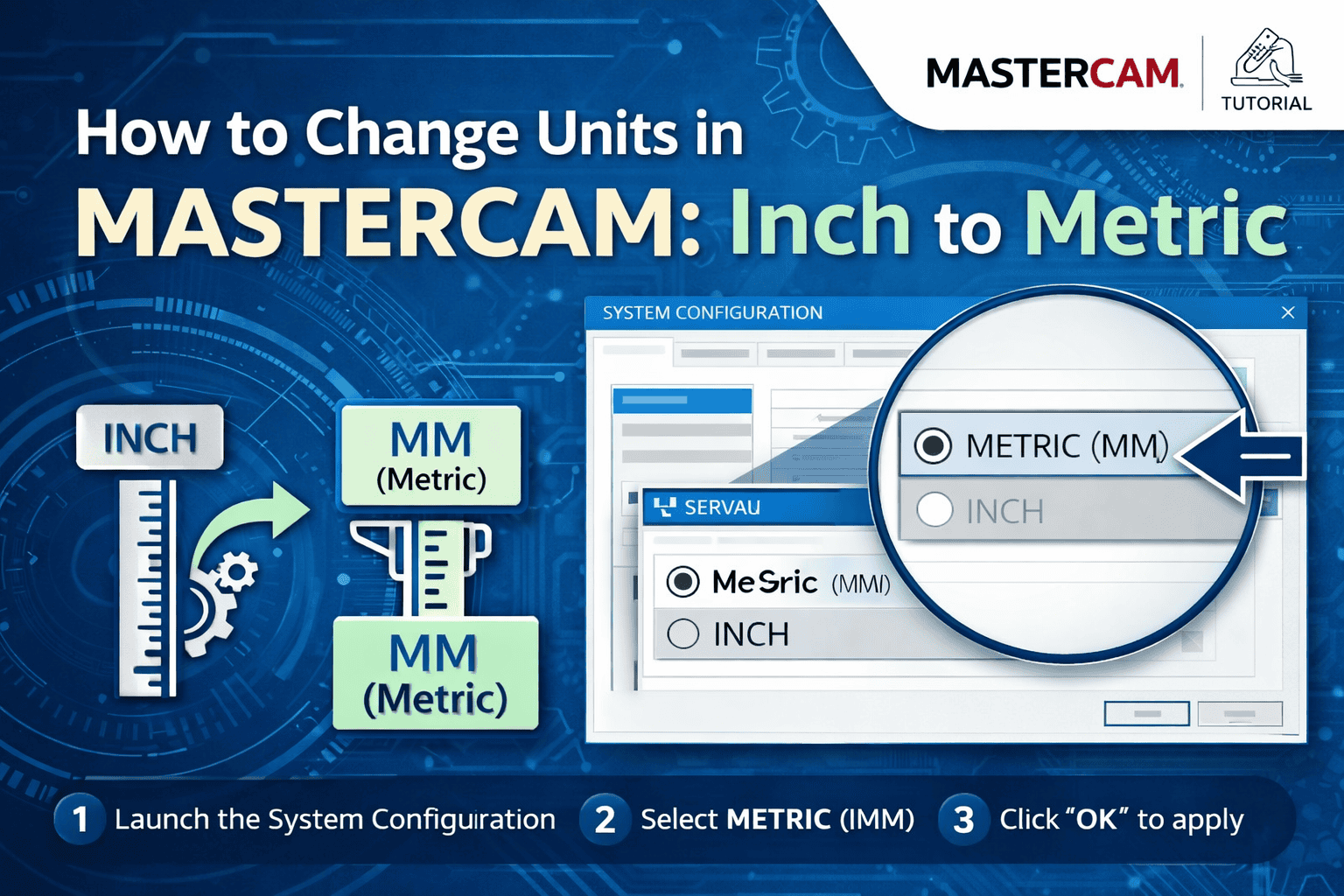
ปัญหาที่พบบ่อยเมื่อ Units ใน Mastercam ไม่ถูกต้อง
หากหน่วยวัดไม่ตรงกับแบบหรือมาตรฐานของโรงงาน อาจทำให้เกิดปัญหาต่อเนื่องตั้งแต่การเตรียมไฟล์ ไปจนถึงการรันเครื่องจริง
ขนาดงานผิด 25.4 เท่า
เช่น งานที่ควรเป็น 1 นิ้วถูกมองเป็น 1 มิลลิเมตร หรือ 25.4 มิลลิเมตร ขึ้นอยู่กับการเลือก Scale
Post G-code แล้วค่าผิด
เมื่อ Units ไม่ตรงกับเครื่องหรือ Post Processor ระยะใน NC Code อาจไม่ถูกต้อง
Import ไฟล์แล้ว Scale เพี้ยน
ไฟล์จาก CAD ภายนอกอาจมี Units ต่างกัน ทำให้ขนาดผิดตั้งแต่เริ่มต้นงาน
Toolpath ผิดหน่วย
ค่าระยะ Clearance, Depth, Stepdown และ Stock อาจผิดจากที่ตั้งใจไว้
วิธีเปลี่ยนหน่วย Mastercam จาก Inch เป็น Metric สำหรับงานปัจจุบัน
วิธีนี้เหมาะสำหรับการเปลี่ยน Units ของไฟล์หรือการทำงานปัจจุบัน โดยควรตรวจสอบขนาดชิ้นงาน และการ Scale ทุกครั้งก่อนนำไปสร้าง Toolpath หรือ Post G-code
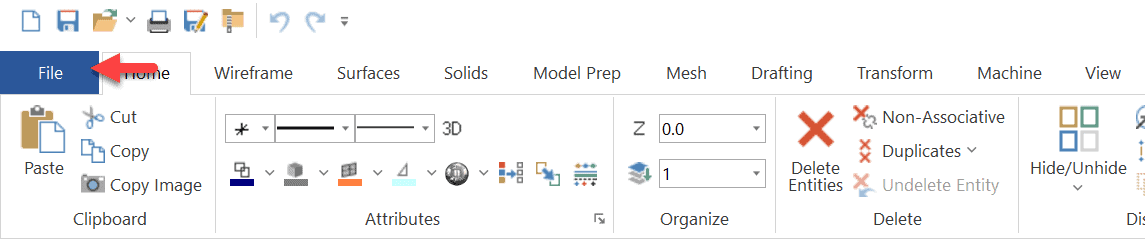
เข้าไปที่เมนู File ด้านบนซ้าย
เปิด Mastercam แล้วไปที่แถบเมนู File ด้านบนซ้าย หรือใช้ปุ่มลัด Alt + F8 เพื่อเข้าสู่หน้าการตั้งค่า
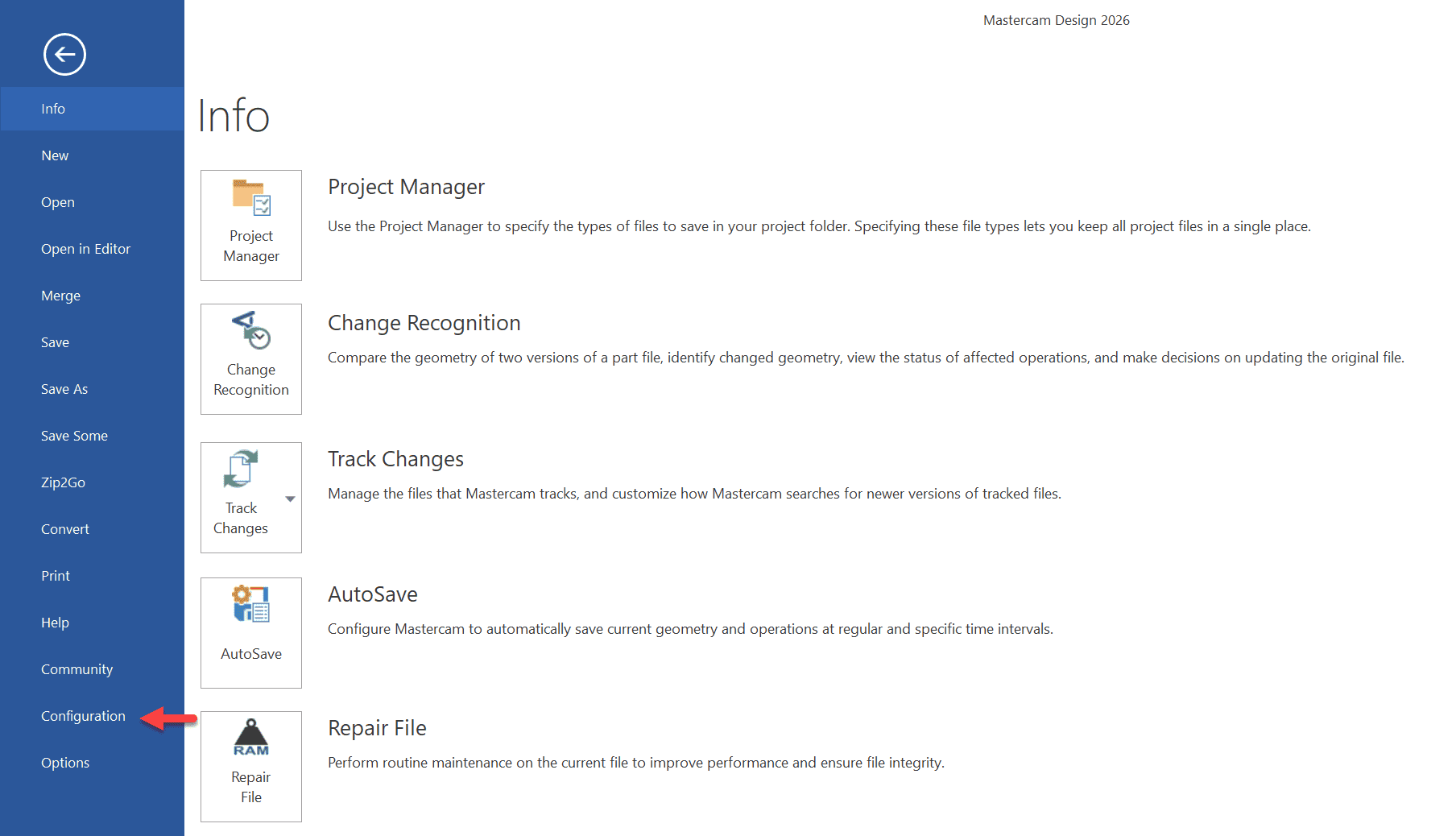
ไปที่ Configuration
เลือกเมนู Configuration เพื่อเข้าสู่หน้ากำหนดค่าพื้นฐานของโปรแกรม รวมถึงการตั้งค่า Units ที่ใช้ในการทำงาน
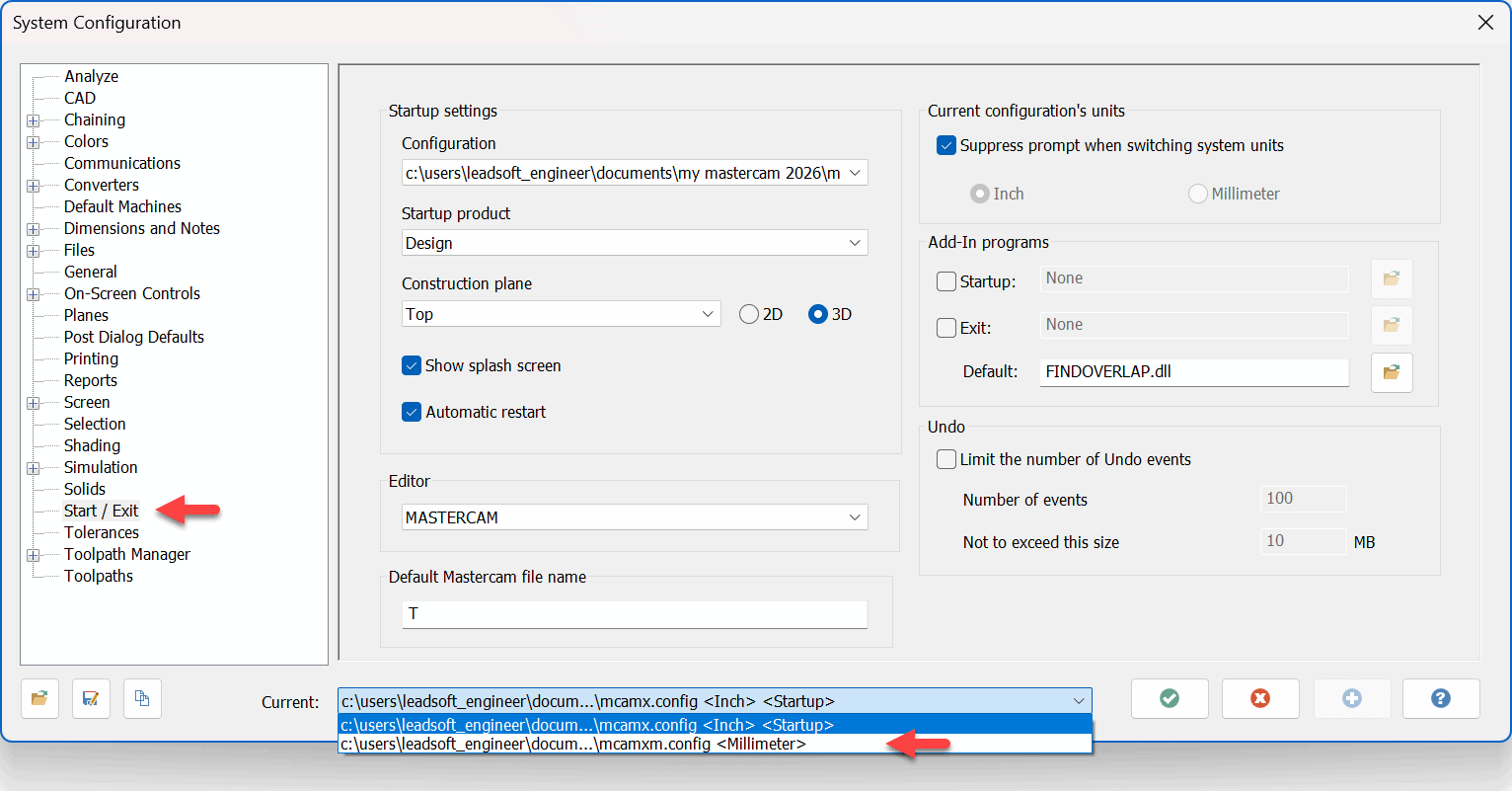
ไปที่ Start/Exit แล้วเปลี่ยน Current Units
เข้าเมนู Start/Exit แล้วเปลี่ยนค่า Current Units จาก Inch เป็น Metric (mm) จากนั้นกด OK เพื่อให้ไฟล์งานปัจจุบันทำงานด้วยหน่วยมิลลิเมตร
วิธีตั้งค่า Mastercam ให้เปิดเป็น Metric แบบถาวร
วิธีนี้เหมาะสำหรับโรงงานที่ต้องการให้ Mastercam เปิดขึ้นมาเป็น Metric ทุกครั้ง ช่วยลดความผิดพลาดและทำให้ทีมงานทำงานด้วยมาตรฐานเดียวกัน
เข้าไปที่แถบเมนู File ด้านบนซ้าย
เริ่มต้นเหมือนกับการเปลี่ยนสำหรับงานปัจจุบัน โดยเข้าไปที่ File หรือใช้ปุ่มลัด Alt + F8
ไปที่ Configuration
เข้าเมนู Configuration เพื่อกำหนดค่าพื้นฐานของโปรแกรม ซึ่งจะมีผลกับการเปิดใช้งาน Mastercam ในครั้งถัดไป
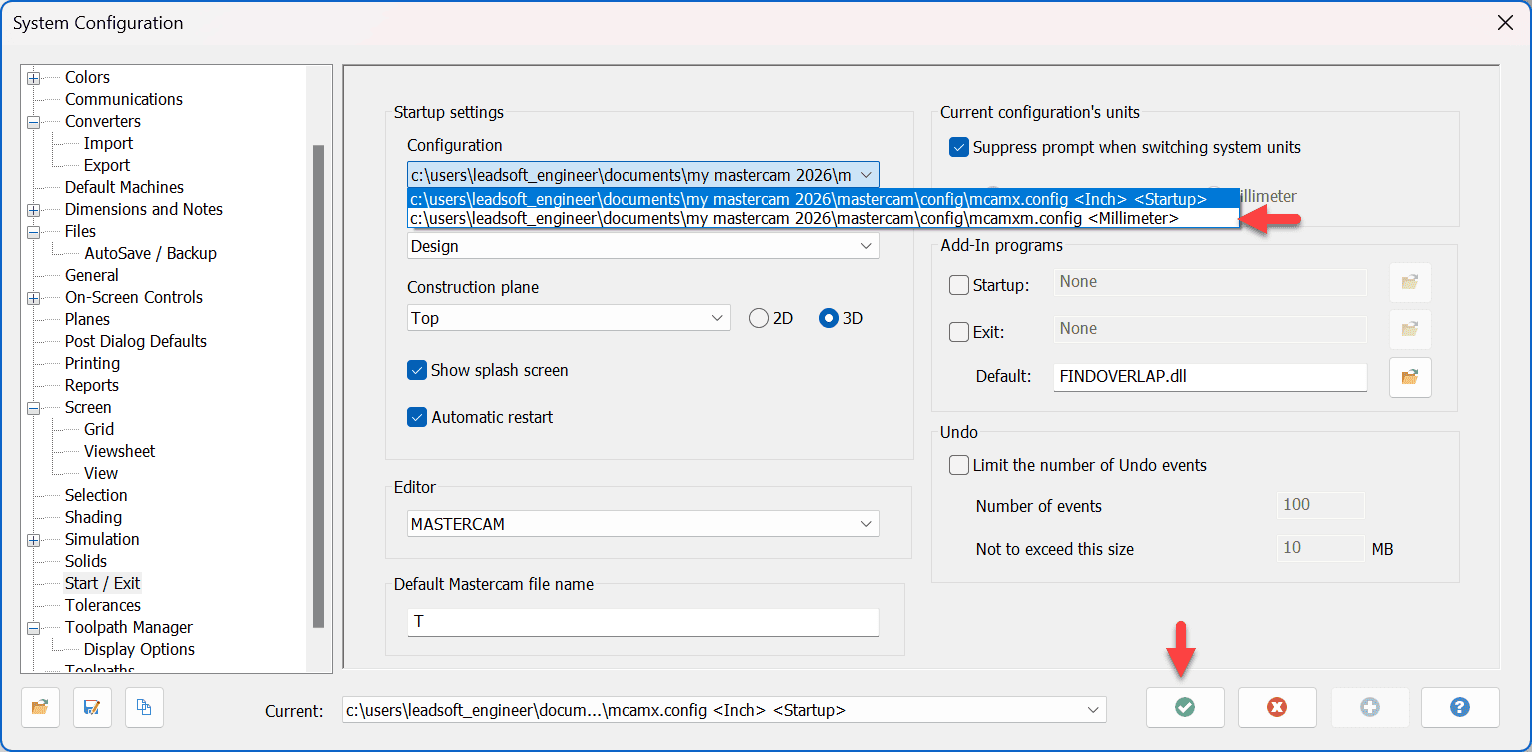
ไปที่ Start/Exit แล้วเปลี่ยน Configuration Units
ในหน้า Start/Exit ให้เปลี่ยนค่า Configuration Units จาก Inch เป็น Metric (mm) แล้วกด OK เพื่อให้ระบบบันทึกค่าเป็นหน่วยเริ่มต้นของโปรแกรม
ตรวจสอบค่า Units ให้ถูกต้องก่อนใช้งานจริง
หลังเปลี่ยนหน่วยแล้ว ควรตรวจสอบ Geometry, Toolpath, Stock, WCS และ Post Processor อีกครั้ง เพื่อป้องกัน Error หรือขนาดงานผิดก่อนนำไปผลิตจริง
ข้อควรระวัง: การใช้ฟังก์ชัน Scale เมื่อเปลี่ยนหน่วยวัด
เมื่อเปลี่ยนหน่วยวัด Mastercam อาจถามว่าต้องการ Scale ชิ้นงานด้วยหรือไม่ คำตอบนี้มีผลโดยตรงต่อขนาดงานจริง จึงต้องเลือกให้ถูกตามสถานการณ์
ตอบ Yes: Scale ชิ้นงาน
ชิ้นงานขนาด 1 นิ้ว จะถูกแปลงเป็น 25.4 มิลลิเมตร ขนาดทางกายภาพยังเท่าเดิม แต่เปลี่ยนหน่วยให้สอดคล้องกับ Metric
ตอบ No: ไม่ Scale ชิ้นงาน
ชิ้นงานขนาด 1 นิ้ว อาจถูกมองเป็น 1 มิลลิเมตร ทำให้ขนาดผิดเพี้ยนจากเดิมอย่างมาก หากเลือกไม่ตรงกับความต้องการ
ควรตรวจสอบก่อน Post
หลังเปลี่ยนหน่วย ควรตรวจสอบขนาดจริงด้วย Measure, ตรวจ Toolpath, Regenerate Operation และจำลองงานก่อนส่ง NC Code เข้าเครื่อง CNC
อย่าแค่เปลี่ยน Units แต่ต้องเช็กทั้งระบบ
การเปลี่ยนหน่วย Mastercam ไม่ได้จบแค่ Configuration เท่านั้น แต่ควรตรวจสอบ Toolpath, Post Processor, Drawing, Stock, Fixture และค่า Operation ที่เกี่ยวข้องด้วย โดยเฉพาะงานโรงงานที่ต้องการความแม่นยำสูงหรือมีการส่งไฟล์ต่อระหว่างหลายแผนก
บทความและหน้าที่เกี่ยวข้อง
อ่านต่อเพื่อเข้าใจการตั้งค่า Mastercam, การดาวน์โหลดโปรแกรม, การอบรม และบริการ Support สำหรับโรงงานที่ต้องการใช้งานให้ถูกต้องตั้งแต่ต้น
คำถามที่พบบ่อยเกี่ยวกับการเปลี่ยนหน่วย Mastercam
รวมคำตอบสำคัญสำหรับผู้ที่ต้องการเปลี่ยนหน่วยจาก Inch เป็น Metric และต้องการลดความผิดพลาดก่อนใช้งานจริง
เปลี่ยน Units แล้วขนาดยังผิดอยู่ เกิดจากอะไร?
อาจเกิดจากการเลือก Scale ไม่ถูกต้อง หรือไฟล์เดิมมี Units ต่างจากที่คิดไว้ ควรใช้ Measure ตรวจขนาดจริง และพิจารณาว่าต้อง Scale ชิ้นงานใหม่หรือสร้างไฟล์ใหม่
โรงงานในไทยควรใช้ Inch หรือ Metric?
โดยทั่วไปโรงงานในไทยมักใช้ Metric หรือมิลลิเมตรเป็นหลัก จึงควรตั้งค่า Mastercam เป็น Metric หากแบบงาน เครื่องมือ และกระบวนการผลิตอ้างอิงหน่วยมิลลิเมตร
เปลี่ยน Units มีผลกับ G-code ไหม?
มีผลโดยตรง เพราะระยะการเคลื่อนที่และค่าต่าง ๆ ใน NC Code ต้องสอดคล้องกับหน่วยที่ใช้ จึงควรตรวจสอบ Units, Toolpath และ Post Processor ก่อน Post ทุกครั้ง
ควรเปลี่ยน Current Units หรือ Configuration Units?
หากทำเฉพาะไฟล์ปัจจุบันให้ใช้ Current Units แต่ถ้าโรงงานต้องการใช้ Metric เป็นมาตรฐานทุกครั้ง ควรเปลี่ยนใน Configuration Units เพื่อกำหนดหน่วยเริ่มต้นของโปรแกรม
Import ไฟล์ STEP, IGES หรือ SolidWorks แล้วขนาดผิด ต้องแก้ยังไง?
ให้ตรวจสอบ Units ของไฟล์ต้นทางก่อน จากนั้นใช้ Measure วัดขนาดสำคัญใน Mastercam หากขนาดผิด 25.4 เท่า ให้พิจารณาการ Scale ชิ้นงานให้ถูกต้องก่อนสร้าง Toolpath และควรตรวจ WCS, Stock และ Operation ทุกครั้งหลังแก้ไข
หลังเปลี่ยนเป็น Metric ต้องเช็กอะไรบ้าง?
ควรเช็ก Geometry, Stock, WCS, Toolpath, Clearance, Feed/Speed, Post Processor และจำลองงานก่อนรันจริงบนเครื่อง CNC
ต้องการตั้งค่า Mastercam ให้ถูกต้องตั้งแต่ต้น?
ทีมงาน Mastercam Thailand by Leadsoft พร้อมช่วยแนะนำการตั้งค่า Units, การใช้งาน Mastercam, การอบรมทีมงาน และการตรวจสอบ Workflow สำหรับโรงงานที่ต้องการลดความผิดพลาด ก่อนนำงานเข้าสู่การผลิตจริง