
Best Workstation Laptops for Mastercam 2025/2026 เลือกคอมให้เหมาะกับงาน CAD/CAM จริงในโรงงาน CNC
คู่มือเลือก Workstation Laptop และ Workstation PC สำหรับ Mastercam 2025/2026 แบ่งตามระดับงานจริง ตั้งแต่งาน 2D / Lathe, งาน 3D / Mold & Die, ไปจนถึงงาน 5-Axis, Machine Simulation และงานไฟล์ใหญ่ที่ต้องการความเสถียรสูง
สรุปเร็ว: เลือก Workstation สำหรับ Mastercam ควรดูอะไร?
การเลือก Workstation Laptop for Mastercam ไม่ควรดูแค่คำว่า “แรง” แต่ควรดูจากลักษณะงานจริงเป็นหลัก หากใช้งาน 2D, Lathe หรืองานเริ่มต้น เครื่องระดับ Entry Level ยังเพียงพอ แต่ถ้าทำงาน 3D, Mold & Die, 4-Axis หรือเปิดไฟล์ใหญ่ ควรขยับไป Professional ที่มี CPU แรง, RAM 32GB และ GPU ระดับ Workstation มากขึ้น ส่วนงาน 5-Axis, Machine Simulation หรือ Multitasking หนัก ควรเลือก High-End ที่มี RAM 64GB–128GB และ GPU ระดับสูงเพื่อความเสถียรระยะยาว
คอมพิวเตอร์ที่เหมาะกับ Mastercam ต้องเร็ว เสถียร และตรงกับชนิดงานจริง
หลายครั้งที่การทำงานในโรงงานต้องสะดุด ไม่ใช่เพราะเครื่อง CNC มีปัญหา แต่เป็นเพราะคอมพิวเตอร์ที่ใช้คำนวณ Toolpath ทำงานไม่ทันใจ ยิ่งในยุค Mastercam 2025/2026 ที่ฟีเจอร์มีพลังมากขึ้น ความต้องการด้านฮาร์ดแวร์ก็สูงขึ้นตามไปด้วย
เลือกตามงาน ไม่ใช่เลือกตามราคา
เครื่องที่เหมาะกับงาน 2D อาจไม่พอสำหรับงาน Mold, 4-Axis หรือ Machine Simulation จึงควรเริ่มจากชนิดงานจริงของโรงงาน
CPU และ RAM ต้องสมดุล
Mastercam หลาย Workflow ต้องการ CPU ที่ตอบสนองไว และเมื่อทำงาน 3D หรือเปิดไฟล์ใหญ่ RAM 32GB ขึ้นไปจะเริ่มเห็นผลชัดเจน
ความเสถียรสำคัญกว่าความแรงบนกระดาษ
สำหรับโรงงานที่ใช้งานจริงต่อเนื่อง Workstation Series มักเหมาะกว่าเครื่องทั่วไป เพราะออกแบบเพื่อความเสถียร การระบายความร้อน และงานมืออาชีพ
ทำไมการเลือกคอมสำหรับ Mastercam จึงควรแยกเป็น 3 ระดับ?
การเลือกคอมพิวเตอร์สำหรับ Mastercam ไม่ควรใช้สูตรเดียวกับทุกโรงงาน เพราะงาน 2D Mill, Lathe, 3D Mold, 4-Axis, 5-Axis และ Machine Simulation ใช้ทรัพยากรเครื่องไม่เท่ากัน
การแบ่งเป็น Entry Level, Professional และ High-End จะช่วยให้ฝ่ายจัดซื้อ, CAD/CAM Engineer และ IT โรงงานคุยกันง่ายขึ้น ลดโอกาสซื้อเครื่องต่ำกว่างานจริง หรือจ่ายเกินจำเป็นกับสเปกที่ยังไม่ได้ใช้
เหมาะกับงานพื้นฐาน งานสอน งาน 2D และผู้ที่ต้องการเริ่มต้นใช้งานอย่างคุ้มค่า
เหมาะกับโรงงานที่ใช้ Mastercam จริงจัง เช่น 3D, Mold & Die, High Speed และ 4-Axis
เหมาะกับงาน 5-Axis, Simulation, ไฟล์ใหญ่ และทีมที่ต้องการลดเวลารอคำนวณ Toolpath
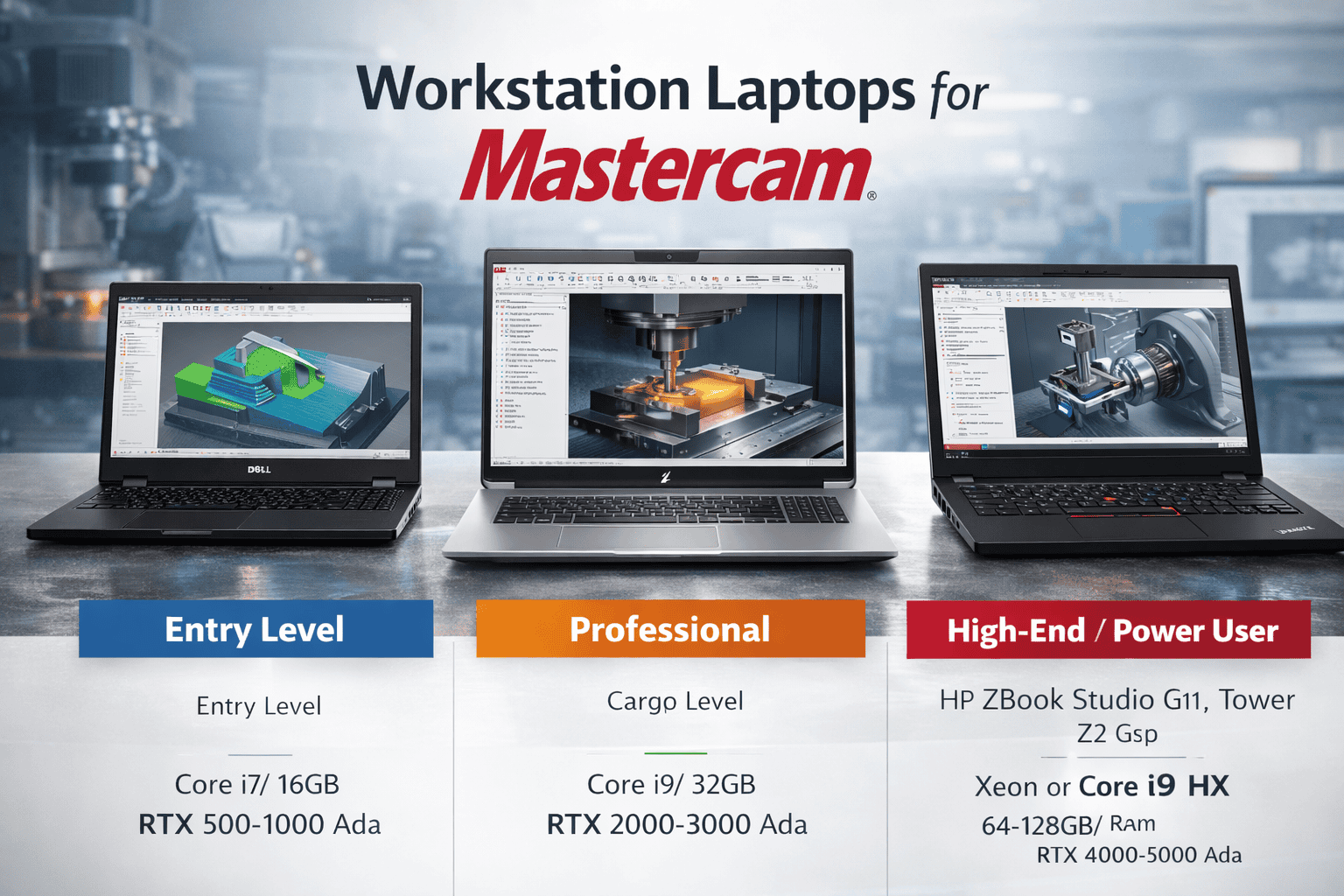
ตารางเปรียบเทียบคอมพิวเตอร์ 3 ระดับสำหรับ Mastercam
ตารางนี้ช่วยให้เห็นภาพรวมเร็ว ๆ ว่าเครื่องระดับไหนเหมาะกับงานแบบใด และควรเริ่มมองสเปกประมาณไหนก่อนตัดสินใจซื้อ
| ระดับ | เหมาะกับงาน | สเปกแนะนำ | ตัวอย่างรุ่น |
|---|---|---|---|
| Entry Level | 2D Mill, Lathe, งานสอน, งานเริ่มต้น, งานหน้าเครื่อง | Core i7 / RAM 16GB / RTX 500 หรือ RTX 1000 Ada | Dell Precision 3591, HP ZBook Power G11, Lenovo ThinkPad P14s Gen 5 |
| Professional | 3D High Speed, Mold & Die, งานชิ้นส่วนซับซ้อน, 4-Axis | Core i9 / RAM 32GB / RTX 2000 หรือ RTX 3000 Ada | Dell Precision 5690 / 3660, HP ZBook Studio G11 / Z2 G9, Lenovo ThinkPad P16 Gen 2 / ThinkStation P3 |
| High-End / Power User | 5-Axis, Aerospace, Machine Simulation, งาน Multitasking หนัก | Xeon หรือ Core i9 HX / RAM 64GB–128GB / RTX 4000 หรือ RTX 5000 Ada | Dell Precision 7780 / 7960, HP ZBook Fury G11 / Z8 G5, Lenovo ThinkPad P16 Gen 2 Max Spec / ThinkStation P7 |
เลือก Workstation ตามระดับงาน Mastercam
แต่ละระดับถูกออกแบบมาเพื่อช่วยให้ผู้ใช้งานเลือกเครื่องได้ตรงกับงานจริง ลดการจ่ายเกินจำเป็น และลดปัญหาเครื่องไม่พอเมื่อต้องทำงานหนักขึ้น
ระดับเริ่มต้น สำหรับงาน 2D, Lathe, งานสอน และผู้เริ่มต้น
เหมาะกับผู้เริ่มต้นใช้งาน Mastercam, นักเรียน, ผู้สอน, โปรแกรมเมอร์หน้าเครื่อง หรือโรงงานที่เน้นงาน 2D Mill และ Lathe เป็นหลัก หากงานยังไม่ซับซ้อนมาก ระดับนี้ถือว่าคุ้มค่าและเริ่มต้นได้ดี
รุ่นที่น่าสนใจ
- Dell: Precision 3591
- HP: ZBook Power G11
- Lenovo: ThinkPad P14s Gen 5
เหมาะกับงาน 2D, งานเขียนแบบ, Toolpath พื้นฐาน, งานฝึกสอน, งานเริ่มต้นในโรงงาน และงานที่ต้องการพกพา
ระดับมาตรฐาน สำหรับโรงงานที่ใช้งาน Mastercam อย่างจริงจัง
เป็นระดับที่นิยมสำหรับโรงงานอุตสาหกรรมที่ใช้งาน Mastercam ต่อเนื่อง รองรับงาน 3D, Mold & Die, High Speed Machining และงาน 4-Axis ได้ดี โดยยังไม่ต้องขยับไปงบประมาณระดับสูงสุด
รุ่นที่น่าสนใจ
- Dell: Precision 5690, Precision 3660
- HP: ZBook Studio G11, Z2 G9
- Lenovo: ThinkPad P16 Gen 2, ThinkStation P3
เหมาะกับงาน 3D High Speed, Mold & Die, งานชิ้นงานซับซ้อน, การเปิดไฟล์ใหญ่ขึ้น, งาน 4-Axis และ Workflow ที่จริงจังกว่าเดิม
ระดับสูงสุด สำหรับ 5-Axis, Simulation และงานไฟล์ใหญ่
หากงานของคุณอยู่ในกลุ่ม 5-Axis, Aerospace, Machine Simulation หรือเปิดหลายโปรแกรมใหญ่พร้อมกันเป็นประจำ กลุ่มนี้ออกแบบมาเพื่อลดเวลารอ และเพิ่มความต่อเนื่องของงานโปรแกรมและงานจำลอง
รุ่นที่น่าสนใจ
- Dell: Precision 7780, Precision 7960
- HP: ZBook Fury G11, Z8 G5
- Lenovo: ThinkPad P16 Gen 2 Max Spec, ThinkStation P7
เหมาะกับงาน 5-Axis, Aerospace, Machine Simulation, งานคำนวณ Toolpath ขนาดใหญ่ และงานเปิดหลายโปรแกรมพร้อมกัน
คู่มือเลือกเครื่องก่อนตัดสินใจซื้อ
สิ่งสำคัญไม่ใช่แค่ “รุ่นไหนดี” แต่คือ “รุ่นไหนเหมาะกับงานของคุณ” เพราะการเลือกสเปกผิดอาจทำให้ต้นทุนเสียเวลาในระยะยาวสูงกว่าราคาเครื่อง
Workstation vs Gaming
เครื่อง Gaming อาจดูแรงบนกระดาษ แต่ตระกูล Workstation อย่าง Precision, ZBook หรือ ThinkPad P Series ถูกออกแบบเพื่อรองรับงานมืออาชีพที่ต้องการความเสถียร และความต่อเนื่องในการทำงานระยะยาว
Mastercam ชอบ CPU ที่ตอบสนองไว
สำหรับหลาย Workflow ของ Mastercam ความเร็วต่อคอร์ของ CPU มีผลต่อความรู้สึกลื่นและการตอบสนอง ดังนั้นไม่ควรดูจำนวนคอร์เพียงอย่างเดียว
RAM และ GPU ต้องสมดุล
ถ้าเริ่มทำงาน 3D หรือเปิดไฟล์ขนาดใหญ่ RAM 32GB จะเริ่มเห็นความต่างชัด และควรจับคู่กับ GPU ที่เหมาะกับชนิดงานเพื่อหลีกเลี่ยงคอขวด
On-site Service สำคัญกับโรงงาน
สำหรับโรงงาน เวลาหยุดงานมีต้นทุนเสมอ หากงบประมาณถึง การเลือกเครื่องที่มีบริการ On-site Service จะช่วยลดความเสี่ยงและเพิ่มความมั่นใจในการใช้งานจริง
Checklist ก่อนซื้อ Workstation สำหรับ Mastercam
ก่อนสั่งซื้อเครื่อง ควรตอบคำถามเหล่านี้ให้ชัด เพื่อให้เลือกสเปกได้ตรงกับงานจริง และใช้งานได้คุ้มในระยะยาว
สเปกที่ดีสำหรับ Mastercam คือสเปกที่ทำให้งานไหลลื่น ไม่ใช่แค่คะแนน Benchmark สูง
สำหรับงาน CAD/CAM จริงในโรงงาน ความเสถียร ความร้อน การบริการหลังการขาย และความเหมาะสมกับประเภทงาน สำคัญไม่แพ้ตัวเลขสเปกบนกระดาษ เครื่องที่เลือกถูกจะช่วยลดเวลารอ ลดอาการกระตุก และช่วยให้ทีมทำงานได้ต่อเนื่องกว่า
งาน 2D / Lathe / งานสอน → Entry Level
งาน 3D / Mold & Die / 4-Axis → Professional
งาน 5-Axis / Machine Simulation / Multitasking หนัก → High-End
อย่าซื้อเผื่อผิดทาง
เครื่องแพงที่สุดอาจไม่คุ้ม หากงานจริงยังอยู่ในระดับพื้นฐาน
อย่าซื้อต่ำกว่างานจริง
เครื่องไม่พอทำให้เสียเวลารอ คำนวณช้า และกระทบ Productivity ของทีม
ดูระบบระบายความร้อน
งาน CAD/CAM ต่อเนื่องต้องการเครื่องที่เสถียร ไม่ Throttle ง่ายเมื่อทำงานหนัก
ดูบริการหลังการขาย
โรงงานควรให้ความสำคัญกับ On-site Service เพราะ Downtime มีต้นทุนเสมอ
เลือกเครื่องแล้ว ควรวาง Workflow Mastercam ให้พร้อมใช้งานจริง
นอกจากการเลือก Workstation ให้เหมาะกับงานแล้ว ควรวางแผนเรื่องการติดตั้ง Mastercam, การตั้งค่าการ์ดจอ, การอบรมทีมงาน และการเลือก Module ให้เหมาะกับงาน CNC จริงของโรงงาน
บทความและหน้าที่ควรอ่านต่อ
อ่านต่อเพื่อเตรียมระบบ Mastercam ให้พร้อม ตั้งแต่ดาวน์โหลด ติดตั้ง อบรม และเลือก License ให้เหมาะกับโรงงาน
คำถามที่พบบ่อยเกี่ยวกับ Workstation สำหรับ Mastercam
รวมคำถามสำคัญสำหรับผู้ใช้งาน Mastercam, CAD/CAM Engineer, ฝ่ายจัดซื้อ และ IT โรงงานที่กำลังเลือกเครื่อง
ใช้ Gaming Laptop กับ Mastercam ได้ไหม?
ใช้ได้ในหลายกรณี โดยเฉพาะงานพื้นฐาน แต่ถ้าต้องการความเสถียรสำหรับงานวิศวกรรมต่อเนื่อง เครื่องตระกูล Workstation มักตอบโจทย์ได้ดีกว่าในระยะยาว
Mastercam ควรเน้น CPU หรือ GPU มากกว่ากัน?
ทั้งสองอย่างสำคัญ แต่ในหลาย Workflow ของ Mastercam ความเร็วต่อคอร์ของ CPU ยังเป็นจุดที่ควรให้ความสำคัญ ส่วน GPU ช่วยเรื่องการแสดงผล 3D และประสบการณ์ใช้งานโดยรวม
RAM 16GB ยังพอไหม?
พอสำหรับงานพื้นฐานหลายประเภท แต่ถ้าทำงาน 3D เปิดไฟล์ใหญ่ หรือเปิดหลายโปรแกรมพร้อมกัน RAM 32GB จะเหมาะกว่าและให้ประสบการณ์ใช้งานที่ลื่นขึ้นชัดเจน
ควรเลือก Laptop หรือ Tower?
หากต้องพกไปหน้าเครื่องหรือทำงานหลายจุด Laptop จะสะดวกกว่า แต่ถ้าเน้นประสิทธิภาพ การระบายความร้อน และการอัปเกรดระยะยาว Tower มักได้เปรียบกว่า
โรงงานควรเลือกเครื่องระดับไหนเป็นมาตรฐานกลาง?
หากใช้งาน Mastercam จริงจังในงาน 3D, Mold & Die หรือ 4-Axis ระดับ Professional มักเป็นจุดสมดุลที่เหมาะสำหรับโรงงานทั่วไป เพราะให้ประสิทธิภาพดีโดยไม่ต้องขยับไปงบ High-End ทุกเครื่อง
ยังไม่แน่ใจว่าควรใช้สเปกระดับไหนสำหรับ Mastercam?
หากคุณยังไม่แน่ใจว่างานของคุณควรใช้เครื่องระดับใด ทีมงานสามารถช่วยวิเคราะห์ลักษณะงาน งบประมาณ และ Workflow ของ Mastercam เพื่อเลือกสเปกที่เหมาะกับการใช้งานจริงของโรงงาน