
Mastercam Post Processor Migration Guide อัปเกรดเวอร์ชันใหม่อย่างมั่นใจ โดยไม่ต้องเริ่มนับหนึ่ง
คู่มือฉบับสมบูรณ์สำหรับการย้าย Post Processor จากเวอร์ชันเก่าสู่เวอร์ชันใหม่ โดยเน้นความปลอดภัยของไฟล์โพสต์ ความต่อเนื่องของงาน และการลดความเสี่ยงเรื่อง G-code ผิดเพี้ยนหลังอัปเกรด
Quick Access
ทำไมการย้าย Post Processor จึงเป็นเรื่องสำคัญกว่าที่หลายคนคิด
เมื่อองค์กรอัปเกรด Mastercam ไปยังเวอร์ชันใหม่ สิ่งที่หลายฝ่ายกังวลไม่ใช่แค่การติดตั้งโปรแกรม แต่คือความต่อเนื่องของ Post Processor ที่เคยปรับแต่งให้เข้ากับเครื่องจักรจริงของโรงงาน
การทำ Migration ที่ถูกต้องจะช่วยให้คุณย้ายค่าการตั้งค่าเดิมและไฟล์ที่เกี่ยวข้องจากเวอร์ชันเก่าไปยังเวอร์ชันใหม่อย่างมีระบบ แทนที่จะต้องเริ่มตั้งค่าทุกอย่างใหม่ตั้งแต่ต้น
ใครควรอ่านบทความนี้
ต้องการย้ายโพสต์เดิมมาใช้งานต่อโดยไม่เริ่มใหม่
ต้องการเข้าใจลำดับ Migration Wizard และลดความเสี่ยง
ต้องการให้การอัปเกรดซอฟต์แวร์ราบรื่น ปลอดภัย
3 เรื่องที่ควรรู้ก่อนเริ่ม Mastercam Post Processor Migration
หากเตรียมตัวถูกตั้งแต่ต้น การย้าย Post Processor จะเร็วขึ้น ปลอดภัยขึ้น
สำรองไฟล์ต้นฉบับ
Backup ไฟล์โพสต์เดิมและไฟล์ที่เกี่ยวข้องก่อนทุกครั้ง เพื่อป้องกันความเสียหายหากเกิดข้อผิดพลาด
ใช้ Migration Wizard
ตัวช่วยใน Mastercam ออกแบบมาเพื่อดึงค่าการตั้งค่าและไฟล์จากเวอร์ชันเก่าอย่างเป็นระบบ
ตรวจสอบผลลัพธ์
หลัง Migration ควรทดสอบก่อนใช้งานจริง เพราะความไม่เข้ากันอาจทำให้เกิดปัญหาได้
11 ขั้นตอน Migration แบบเป็นระบบ
แต่ละขั้นตอนจัดวางคู่กับภาพประกอบจริง พร้อมเอฟเฟกต์ลอยและซูมเมื่อโฮเวอร์
เตรียมและสำรองไฟล์ Post Processor เดิม
ก่อนทำ Migration ควรสำรองไฟล์โพสต์เดิมและไฟล์ที่เกี่ยวข้องทั้งหมดไว้ก่อน โดยเฉพาะไฟล์ที่เคยปรับแต่งเฉพาะเครื่องจักร
- สำรองไฟล์เดิมก่อนทุกครั้ง
- จัดเก็บโฟลเดอร์ต้นฉบับให้ค้นหาได้ง่าย
- ลดความเสี่ยงหากต้องย้อนกลับ
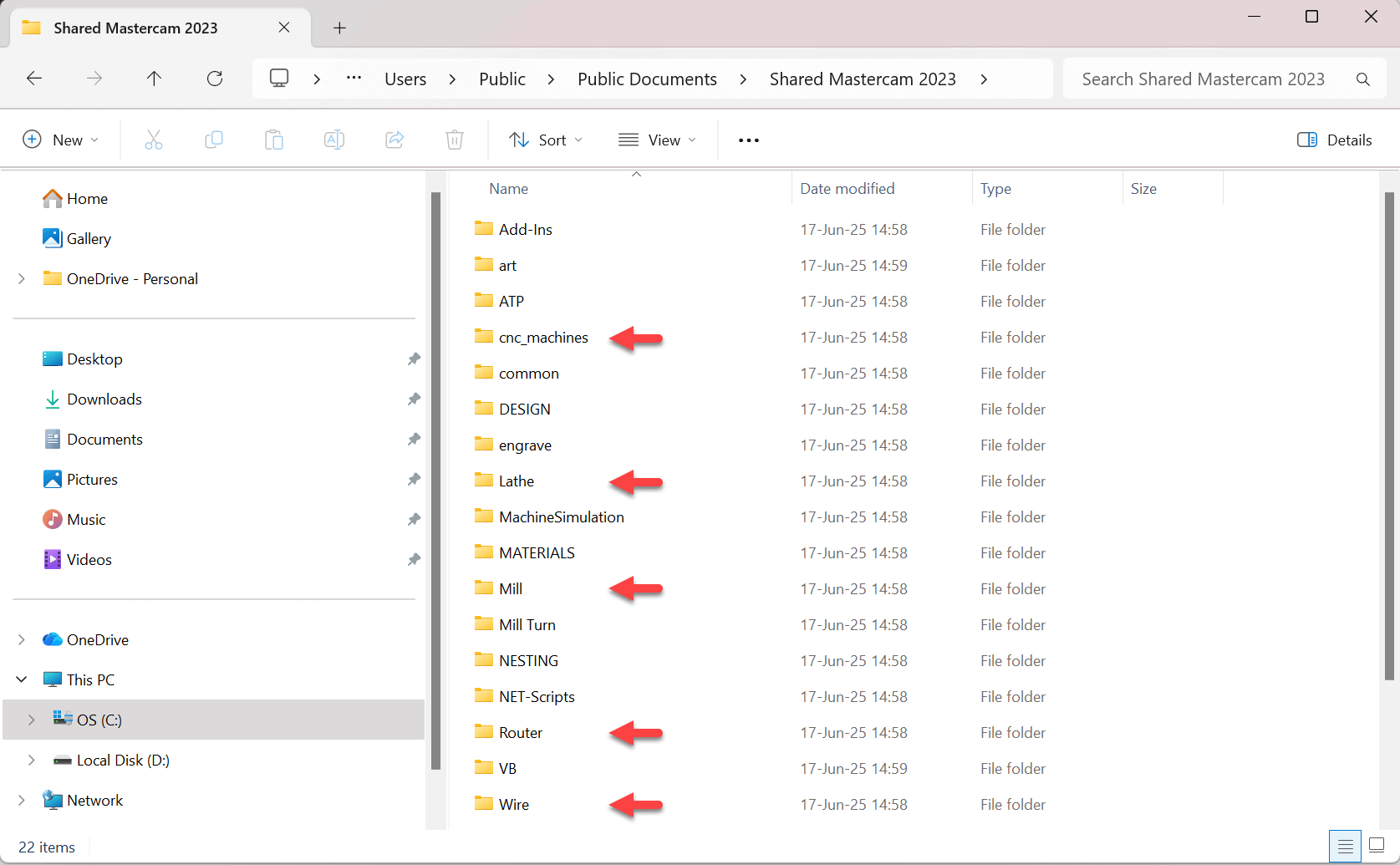
เข้าเมนู File เพื่อเริ่มกระบวนการ Migration
หลังจากเตรียมไฟล์เรียบร้อย ให้เข้าเมนู File ใน Mastercam เพื่อเริ่มต้นลำดับการย้ายไฟล์และการตั้งค่าจากเวอร์ชันเก่า

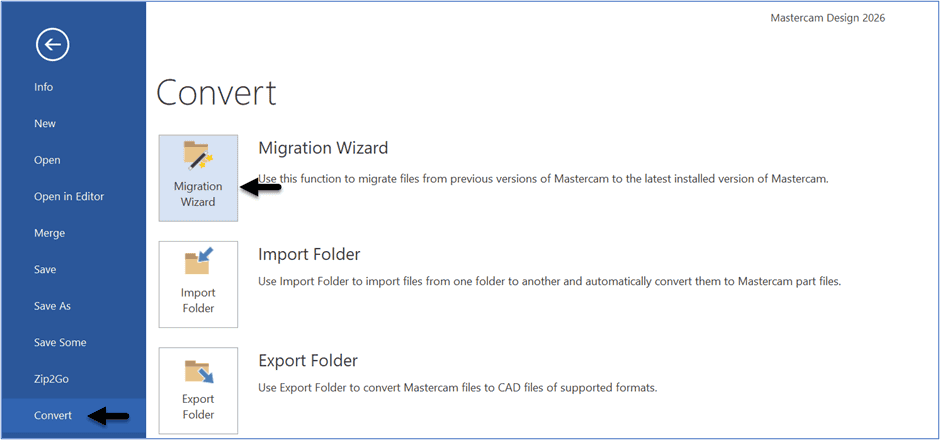
เลือก Convert และเข้าสู่ Migration Wizard
จากเมนู File ให้เลือก Convert และเข้าสู่ Migration Wizard ซึ่งเป็นเครื่องมือหลักสำหรับย้ายไฟล์และค่าการตั้งค่า
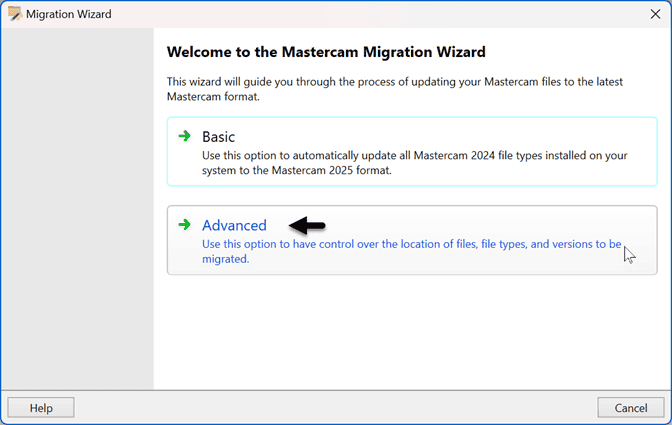
เลือกโหมด Advanced เพื่อควบคุมรายละเอียด
การเลือก Advanced ช่วยให้คุณกำหนดขอบเขตการย้ายไฟล์และค่าต่างๆ ได้ละเอียดขึ้น เหมาะกับงานที่ต้องการความแม่นยำ
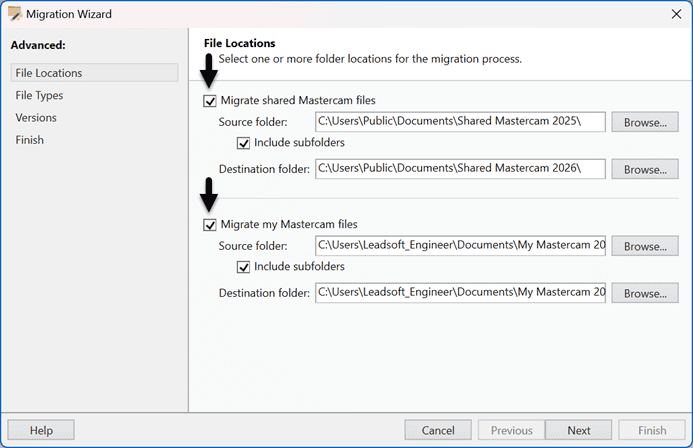
ตั้งค่า File Locations และเลือก Migrate shared / my files
ในส่วน File Locations ให้ติ๊กตัวเลือกสำหรับย้ายทั้ง Shared Mastercam files และ My Mastercam files จากนั้นกด Next
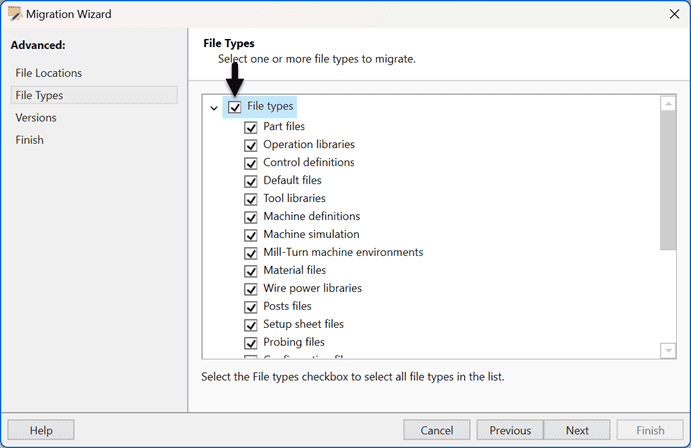
ตรวจสอบ File Types ที่ต้องการย้าย แล้วกด Next
ยืนยันประเภทไฟล์ที่ระบบจะนำเข้าสู่เวอร์ชันใหม่ ควรตรวจสอบให้ตรงกับสิ่งที่ใช้งานจริง
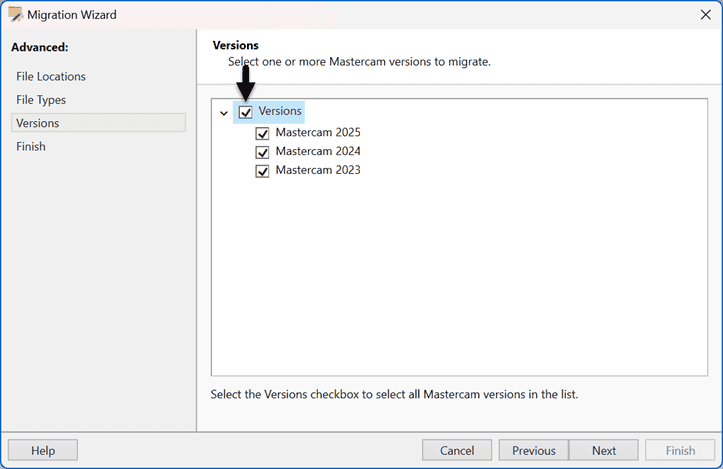
เลือก Versions ที่ต้องการ Migration แล้วกด Next
เลือกเวอร์ชันต้นทางที่คุณต้องการย้ายข้อมูลเข้ามา เพื่อให้ระบบดึงไฟล์และค่าที่เกี่ยวข้องได้ถูกต้อง
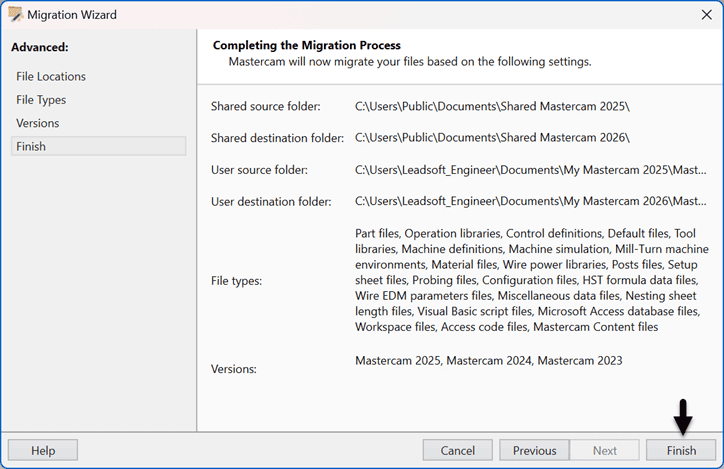
กด Finish เพื่อเริ่มสร้างรายการ Migration
เมื่อกำหนดตัวเลือกทั้งหมดเรียบร้อยแล้ว ให้กด Finish เพื่อให้ Wizard เตรียมขั้นตอนการอัปเดตและย้ายไฟล์
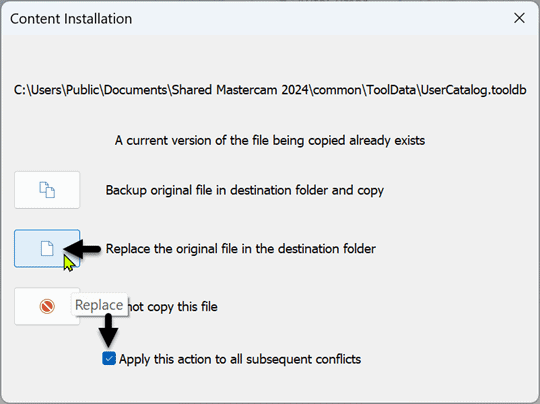
เลือก Apply and Replace the original file in destination folder
เลือกตัวเลือกสำหรับ Apply และ Replace ไฟล์ต้นฉบับในโฟลเดอร์ปลายทาง เพื่อให้ระบบอัปเดตชุดไฟล์ตามค่าที่กำหนด
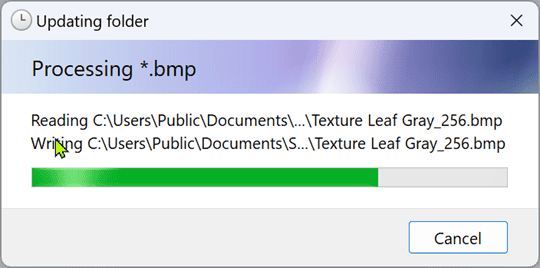
รอให้โปรแกรมอัปเดต Post Processor จนเสร็จ
หลังยืนยันแล้ว ระบบจะเริ่มอัปเดตโพสต์และไฟล์ที่เกี่ยวข้อง ควรรอให้จบโดยไม่ปิดโปรแกรม
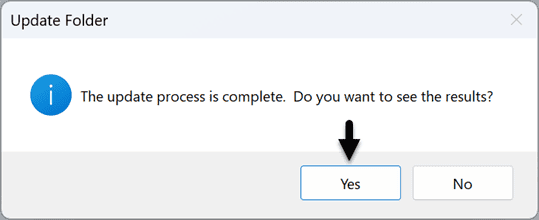
เมื่อขึ้นข้อความ The update process is complete ให้เลือก Yes
เมื่อระบบแสดงข้อความว่าเสร็จสมบูรณ์ ให้เลือก Yes เพื่อจบกระบวนการ Migration อย่างสมบูรณ์
หาก Migration ไม่ถูกวิธี อาจเกิดอะไรขึ้นกับงานจริงในโรงงาน
การย้าย Post Processor แบบไม่เป็นระบบ อาจทำให้โค้ดที่ได้ไม่สอดคล้อง ฟีเจอร์ใหม่ใช้งานไม่ได้ หรือไฟล์ที่เกี่ยวข้องบางส่วนไม่เข้ากันกับระบบใหม่
- ✓ G-code อาจผิดเพี้ยนจากการเปลี่ยนแปลงของ Syntax
- ✓ ฟีเจอร์ใหม่ในเวอร์ชันล่าสุดอาจทำงานไม่เต็มที่
- ✓ ปัญหาความไม่เข้ากันของไฟล์ Machine Definition
เมื่อความเสถียรสำคัญ ควรมีผู้เชี่ยวชาญช่วยตรวจสอบ
สำหรับโรงงานที่ใช้โพสต์แบบปรับแต่งเฉพาะเครื่อง การตรวจสอบความเข้ากันได้และการทดสอบหลัง Migration เป็นขั้นตอนที่ลดความเสี่ยงได้มาก
ปรึกษาเรื่อง Post Processorลิงก์ภายในที่ควรเชื่อมต่อ
สำหรับผู้ที่กำลังวางแผนอัปเกรด Mastercam หรืออยากพูดคุยกับทีมงานเพิ่มเติม
Mastercam Mill
ภาพรวมโซลูชัน Mastercam ในงานกัด CNC
ดูรายละเอียด →Mastercam Training
บริการอบรมทีมงานให้เข้าใจการใช้งานอย่างเป็นขั้นตอน
ดูรายละเอียด →Contact / Quotation
ขอคำแนะนำเรื่อง Migration, Post Processor หรือการอัปเกรดเวอร์ชัน
ติดต่อทีมงาน →คำถามที่พบบ่อยเกี่ยวกับ Mastercam Post Processor Migration
จำเป็นต้อง Backup ไฟล์เดิมก่อนทุกครั้งหรือไม่?
ควรสำรองไฟล์เดิมก่อนเสมอ โดยเฉพาะกรณีที่เป็นโพสต์แบบปรับแต่งเฉพาะเครื่องจักร เพราะหากเกิดข้อผิดพลาดจะสามารถย้อนกลับได้
ทำไมควรใช้ Migration Wizard แทนการคัดลอกไฟล์เอง?
Wizard ช่วยย้ายค่าการตั้งค่าและไฟล์อย่างเป็นลำดับ ลดโอกาสหลุดบางส่วนหรือเลือกไฟล์ผิด
หากใช้โพสต์เก่ากับเวอร์ชันใหม่โดยไม่ Migration จะเกิดอะไร?
อาจเกิดปัญหา G-code ไม่ตรงตามคาด ฟีเจอร์ใหม่ทำงานไม่ครบ หรือระบบ Simulation ทำงานไม่สมบูรณ์
ขั้นตอนไหนสำคัญที่สุดในกระบวนการ Migration?
การเตรียมไฟล์ต้นฉบับและการเลือกตัวเลือกให้ถูกต้องใน Wizard ถือเป็นจุดสำคัญที่สุด
เมื่อระบบขึ้นว่า The update process is complete แล้วจบเลยหรือไม่?
ควรตรวจสอบผลลัพธ์และทดลองใช้งานก่อนนำไปใช้กับงานหน้างานจริง
โรงงานควรให้ใครเป็นผู้ดูแลขั้นตอน Migration?
ควรให้ผู้มีความเข้าใจด้าน Post Processor และ Workflow ของโรงงานเข้ามาดูแลร่วมกัน
ต้องการย้าย Post Processor อย่างมั่นใจ และลดความเสี่ยงก่อนใช้งานจริงหรือไม่?
หากคุณกำลังอัปเกรด Mastercam และไม่ต้องการให้การย้าย Post Processor กระทบงานผลิต การมีทีมงานช่วยตรวจสอบและให้คำแนะนำตั้งแต่ต้น จะช่วยให้การเปลี่ยนผ่านราบรื่นขึ้นมาก