
Enable NVIDIA / AMD Dedicated Graphics for Mastercam
วิธีตั้งค่าให้ Mastercam ใช้การ์ดจอแยก NVIDIA หรือ AMD อย่างถูกต้อง เพื่อให้การหมุนโมเดล 3D, Zoom, Pan, Surface, Solid และ Viewport ทำงานได้ลื่นขึ้น ลดอาการกระตุก และช่วยให้ Workflow งาน CAD/CAM มีประสิทธิภาพมากกว่าเดิม
บทความนี้เหมาะสำหรับใคร?
เหมาะสำหรับผู้ใช้งาน Mastercam ที่ใช้โน้ตบุ๊กหรือ Workstation ที่มีการ์ดจอแยก แต่โปรแกรมยังอาจเลือกใช้ Integrated Graphics อยู่ ทำให้การหมุนโมเดล 3D หรือทำงานกับไฟล์ใหญ่ ไม่ลื่นเท่าที่ควร
ทำไมต้องตั้งค่า Dedicated Graphics ให้ Mastercam?
เครื่องคอมพิวเตอร์หรือโน้ตบุ๊กหลายรุ่นมีทั้ง Integrated Graphics และ Dedicated Graphics หาก Windows หรือ Driver เลือกใช้การ์ดจอออนบอร์ดกับ Mastercam อาจทำให้การแสดงผล 3D หน่วง แม้เครื่องจะมีสเปกสูงก็ตาม การตั้งค่าให้ Mastercam ใช้ GPU แยกจึงช่วยให้ประสบการณ์ทำงานดีขึ้นอย่างชัดเจน
Viewport ลื่นขึ้น
ช่วยให้การหมุนโมเดล, Zoom, Pan และการแสดงผลชิ้นงาน 3D มีความลื่นไหลมากขึ้น โดยเฉพาะไฟล์ที่มี Surface หรือ Solid ซับซ้อน
ลดอาการกระตุก
เมื่อ Mastercam ใช้การ์ดจอแยกอย่างถูกต้อง จะช่วยลดอาการกระตุกหรือหน่วงขณะหมุนงาน โดยเฉพาะตอนเปิดไฟล์ใหญ่หรือหลาย Operation
ใช้สเปกเครื่องได้เต็มที่
เครื่องที่มี NVIDIA RTX, NVIDIA Quadro / RTX A Series หรือ AMD Radeon / Radeon Pro ควรตั้งค่าให้ Mastercam ใช้ทรัพยากรกราฟิกให้เหมาะสม
อาการที่พบบ่อยเมื่อ Mastercam ไม่ได้ใช้การ์ดจอแยก
หากเครื่องมีการ์ดจอแยกแต่ยังรู้สึกว่า Mastercam ทำงานไม่ลื่น อาจเกิดจากระบบเลือกใช้ GPU ไม่ถูกตัว หรือยังไม่ได้กำหนด High Performance Graphics ให้กับ mastercam.exe
หมุนชิ้นงาน 3D แล้วกระตุก
โมเดลหมุนไม่ลื่น โดยเฉพาะไฟล์ Solid หรือ Surface ที่มีรายละเอียดมาก
Zoom / Pan ตอบสนองช้า
เวลา Zoom เข้าออกหรือเลื่อนมุมมองแล้วรู้สึกหน่วง ไม่ทันมือ
เครื่องแรงแต่ไม่สมูท
มีการ์ดจอแยก แต่ Mastercam ยังแสดงผลเหมือนใช้การ์ดจอออนบอร์ด
เปิดไฟล์ใหญ่แล้วหน่วง
เมื่อเปิดงาน 3D ขนาดใหญ่ โปรแกรมตอบสนองช้าและใช้เวลาปรับมุมมองนาน
GPU ช่วยอะไรใน Mastercam และอะไรที่ยังขึ้นกับ CPU?
Dedicated Graphics ช่วยเรื่องการแสดงผลบนหน้าจอเป็นหลัก เช่น การหมุนโมเดล 3D, การแสดงผล Solid, Surface, Wireframe, Shading และ Viewport แต่การคำนวณ Toolpath, การประมวลผลบาง Operation และการทำงานเชิงคำนวณจำนวนมากยังพึ่งพา CPU เป็นหลัก
ดังนั้นการตั้งค่า GPU ให้ถูกต้องจะช่วยให้ “ประสบการณ์ใช้งาน” ดีขึ้นมาก แต่ถ้าต้องการให้ทั้งระบบเร็วขึ้น ควรดูร่วมกันทั้ง CPU, RAM, SSD / NVMe และ Driver การ์ดจอ
เช็กก่อนตั้งค่า Dedicated Graphics
ก่อนเริ่มตั้งค่า NVIDIA หรือ AMD ควรตรวจสอบพื้นฐานเหล่านี้ก่อน เพื่อให้การตั้งค่าถูกต้อง และลดปัญหาเลือกไฟล์โปรแกรมผิดหรือ Driver ไม่พร้อมใช้งาน
เปิด Device Manager หรือ Task Manager เพื่อตรวจว่ามี NVIDIA หรือ AMD GPU อยู่ในเครื่อง
ใช้ Driver ที่เสถียร และเหมาะกับงาน CAD/CAM หรือ Workstation มากที่สุด
เลือกไฟล์โปรแกรม Mastercam เวอร์ชันที่ใช้งานจริง ไม่ใช่ Shortcut บน Desktop
โน้ตบุ๊กบางรุ่นจะลดประสิทธิภาพ GPU เมื่อใช้แบตเตอรี่ เพื่อประหยัดพลังงาน
เช่น โปรแกรม Render, Browser หลายแท็บ หรือโปรแกรมออกแบบอื่นที่เปิดพร้อมกัน
หลังเปลี่ยนค่า Driver หรือ Graphics Settings ควรปิดเปิด Mastercam ใหม่ หรือ Restart เครื่อง
วิธีตั้งค่า NVIDIA Dedicated Graphics สำหรับ Mastercam
หากเครื่องใช้การ์ดจอ NVIDIA สามารถกำหนดให้ Mastercam ใช้ High-performance NVIDIA processor ผ่าน NVIDIA Control Panel และควรตั้งซ้ำใน Windows Graphics Settings เพื่อความชัวร์
เปิด NVIDIA Control Panel
คลิกขวาที่ Desktop แล้วเลือก NVIDIA Control Panel จากนั้นไปที่เมนู Manage 3D settings เพื่อกำหนดค่า GPU สำหรับโปรแกรมเฉพาะ
- คลิกขวาที่ Desktop
- เลือก NVIDIA Control Panel
- เข้าเมนู Manage 3D settings
- เลือกแท็บ Program Settings
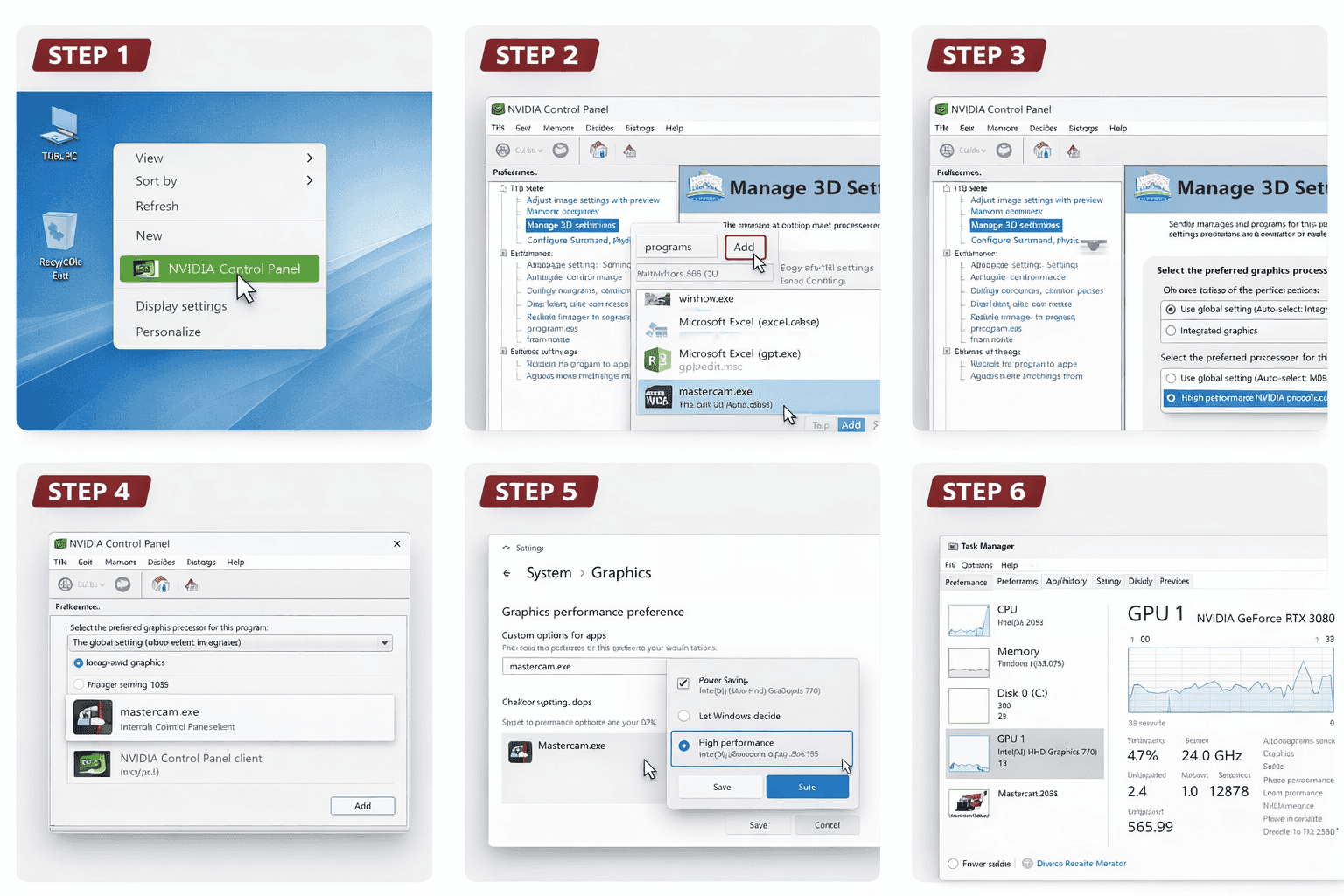
เพิ่ม mastercam.exe และเลือก High Performance
ในหน้า Program Settings ให้กด Add หรือ Browse เพื่อเลือกไฟล์ mastercam.exe จากนั้นเลือก GPU เป็น High-performance NVIDIA processor แล้วกด Apply
ตั้งค่า High Performance ผ่าน Windows Graphics Settings
นอกจากการตั้งค่าผ่าน NVIDIA หรือ AMD Software แล้ว ควรกำหนดใน Windows Graphics Settings ด้วย เพื่อให้ Windows เลือกใช้การ์ดจอประสิทธิภาพสูงเมื่อเปิด Mastercam
เพิ่ม Mastercam ใน Graphics Settings
ไปที่ Settings → System → Display → Graphics จากนั้นกด Browse แล้วเลือกไฟล์ mastercam.exe
- เปิด Windows Settings
- เข้า System → Display → Graphics
- กด Browse แล้วเลือก mastercam.exe
- กด Options
- เลือก High Performance แล้วกด Save
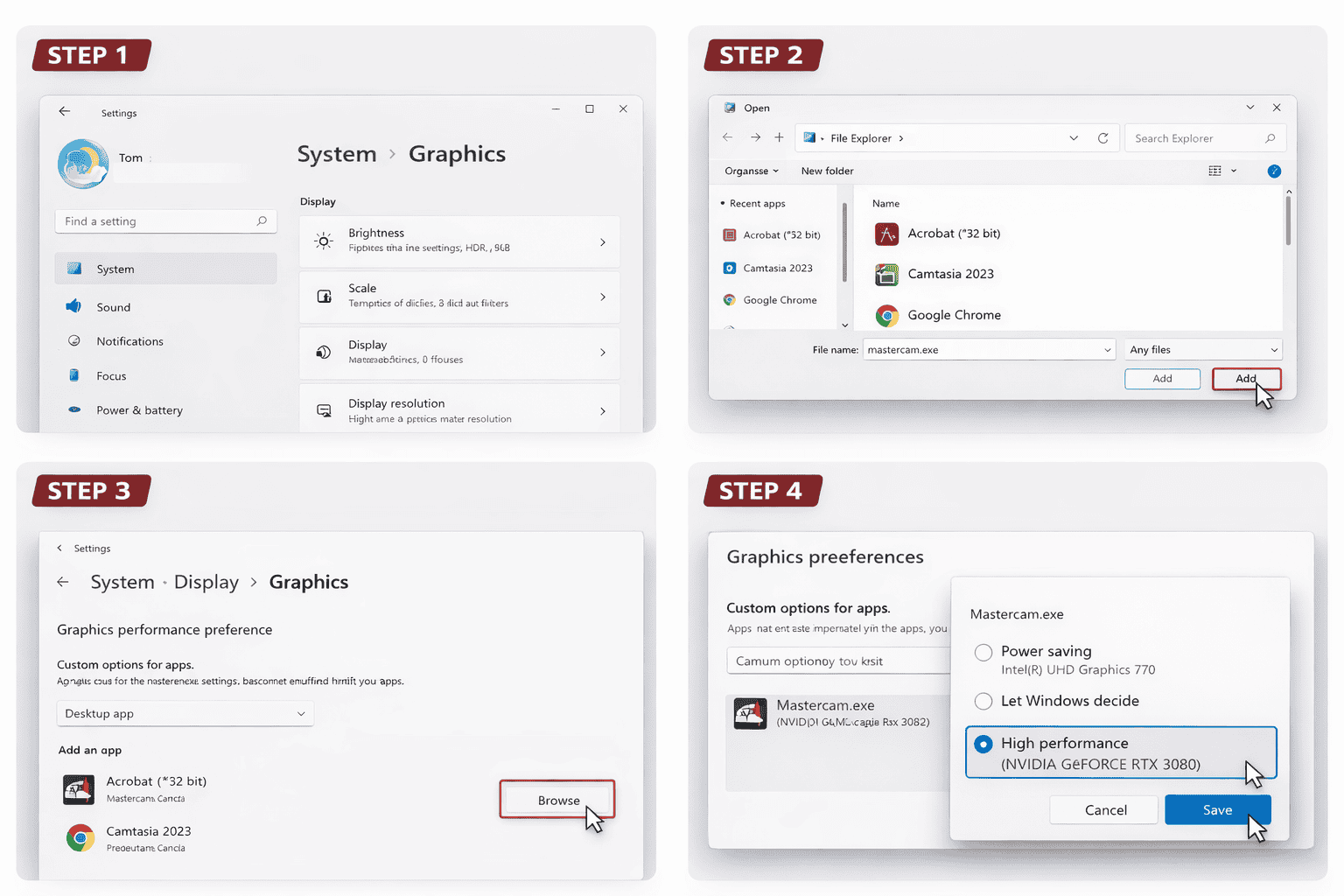
ควรตั้งค่าทั้งใน Driver และ Windows
สำหรับเครื่องบางรุ่น โดยเฉพาะโน้ตบุ๊กที่มีทั้ง Intel Graphics และ NVIDIA / AMD GPU การตั้งค่าฝั่ง Driver อย่างเดียวอาจยังไม่พอ แนะนำให้ตั้งค่าซ้ำใน Windows Graphics Settings เพื่อให้ระบบเลือก High Performance GPU ให้ Mastercam อย่างถูกต้อง
วิธีตั้งค่า AMD Dedicated Graphics สำหรับ Mastercam
หากเครื่องใช้ AMD Radeon หรือ AMD Radeon Pro สามารถตั้งค่าประสิทธิภาพสูงผ่าน AMD Software และควรตรวจใน Windows Graphics Settings เช่นเดียวกับ NVIDIA
เปิด AMD Software แล้วเพิ่ม Mastercam
เปิด AMD Software: Adrenalin Edition หรือซอฟต์แวร์ของ AMD ที่ติดตั้งอยู่ในเครื่อง จากนั้นเพิ่มโปรแกรม Mastercam และกำหนดให้ใช้โหมด High Performance
- เปิด AMD Software
- ไปที่ Graphics หรือ Gaming / Applications
- เพิ่ม mastercam.exe
- เลือก High Performance
- บันทึกค่าแล้วเปิด Mastercam ใหม่
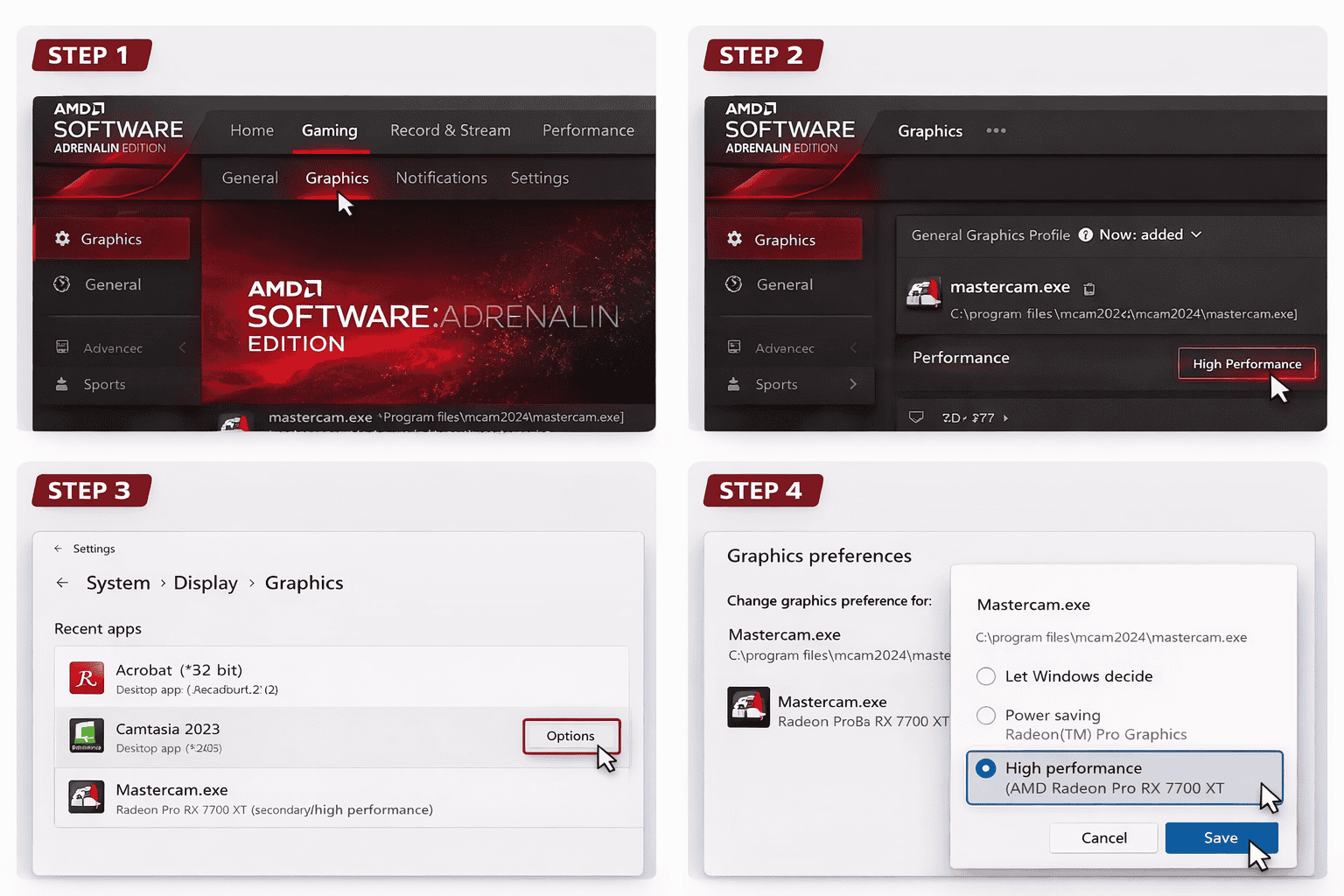
ตั้งค่า AMD ผ่าน Windows Graphics Settings อีกครั้ง
หลังตั้งค่าใน AMD Software แล้ว ให้กลับไปที่ Windows Graphics Settings และเลือก mastercam.exe เป็น High Performance เช่นเดียวกัน
วิธีตรวจสอบว่า Mastercam ใช้การ์ดจอแยกแล้วหรือยัง
หลังตั้งค่าแล้ว ควรตรวจสอบการใช้งาน GPU ผ่าน Task Manager เพื่อยืนยันว่า Mastercam กำลังใช้ Dedicated GPU จริง ไม่ใช่ Integrated Graphics
ตรวจผ่าน Task Manager
เปิด Mastercam แล้วหมุนโมเดล 3D จากนั้นเปิด Task Manager เพื่อดูว่า GPU แยกมีการใช้งานเพิ่มขึ้นหรือไม่
- เปิด Task Manager
- ไปที่แท็บ Performance
- ดูรายการ GPU 0 / GPU 1
- เปิด Mastercam แล้วหมุนโมเดล 3D
- สังเกต GPU Usage ของการ์ดจอแยก
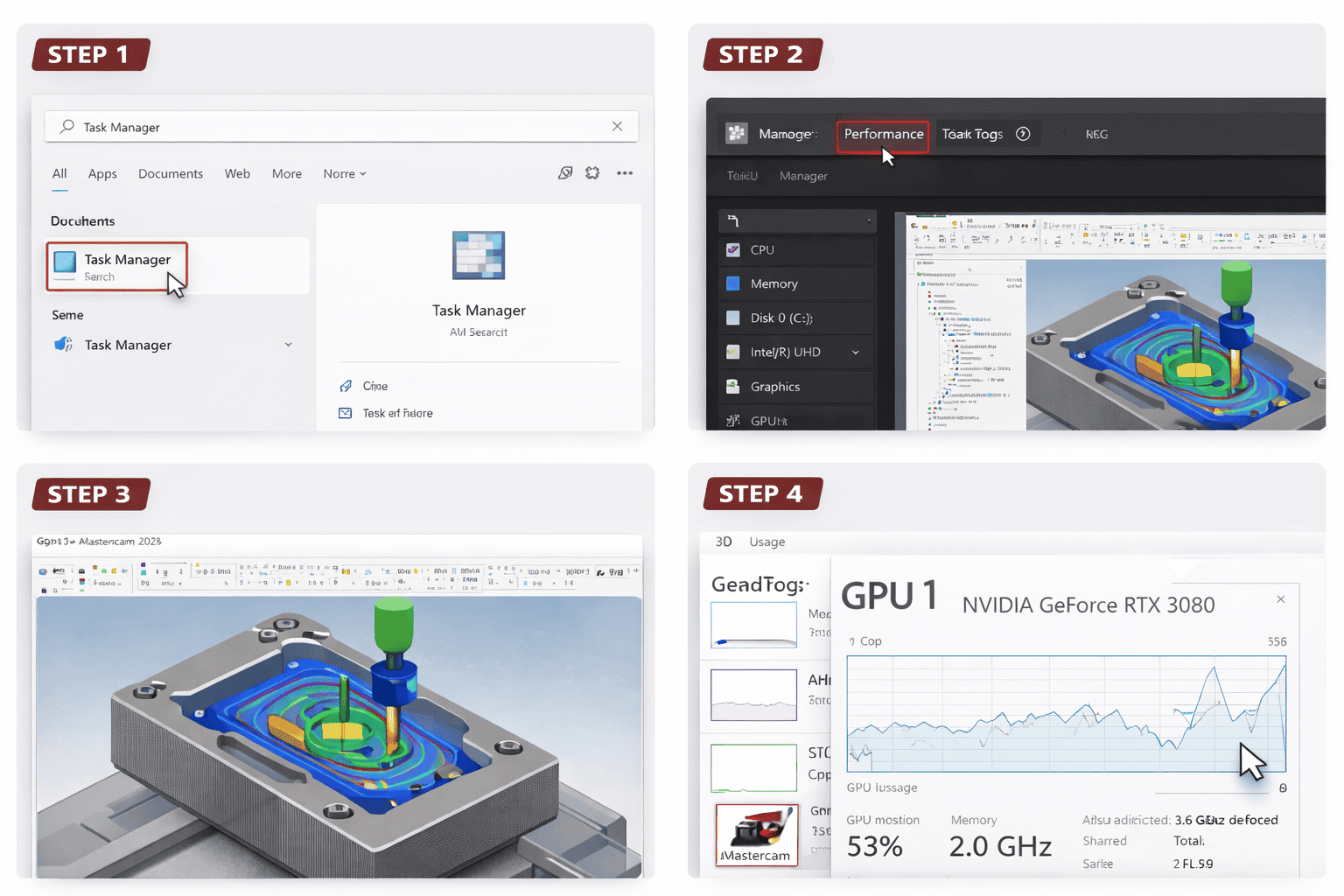
ถ้าตั้งค่าแล้ว Mastercam ยังหน่วง ควรเช็กอะไรต่อ?
หากตั้งค่า Dedicated Graphics แล้วแต่ยังรู้สึกว่าการใช้งานไม่ลื่น อาจมีปัจจัยอื่นที่เกี่ยวข้อง เช่น Driver, CPU, RAM, ไฟล์งาน, Display Mode หรือจำนวน Operation ในไฟล์
Driver การ์ดจอไม่เหมาะสม
ลองอัปเดตหรือลดเวอร์ชัน Driver ไปใช้เวอร์ชันที่เสถียรกว่า โดยเฉพาะเครื่องที่ใช้ทำงาน CAD/CAM เป็นหลัก
ไฟล์งานใหญ่เกินไป
ไฟล์ที่มี Surface จำนวนมาก, Solid ซับซ้อน หรือ Operation เยอะมาก อาจต้องอาศัยทั้ง GPU, CPU และ RAM ร่วมกัน
โหมดประหยัดพลังงาน
โน้ตบุ๊กบางรุ่นจะลด Performance เมื่อใช้แบตเตอรี่ แนะนำเสียบปลั๊กและเลือก Power Mode เป็น Best Performance
เคล็ดลับเพิ่มประสิทธิภาพ Mastercam เพิ่มเติม
การตั้งค่า Dedicated Graphics เป็นจุดเริ่มต้นที่ดี แต่ถ้าต้องการให้ระบบทำงานได้เต็มประสิทธิภาพ ควรดูองค์ประกอบอื่นร่วมด้วย เช่น CPU, RAM, SSD และการจัดการไฟล์งาน
อัปเดต Driver การ์ดจอ
ใช้ Driver ที่เสถียร เหมาะกับงานกราฟิก 3D และการใช้งาน CAD/CAM ระยะยาว
ใช้ SSD / NVMe
ช่วยให้เปิดโปรแกรม เปิดไฟล์ และบันทึกงานได้เร็วขึ้น ลดเวลารอใน Workflow ประจำวัน
เพิ่ม RAM ให้เหมาะกับงาน
งาน 3D ขนาดใหญ่หรือเปิดหลายโปรแกรมพร้อมกันควรมี RAM เพียงพอเพื่อลดอาการหน่วง
จัดการไฟล์งานให้สะอาด
ลด Geometry ที่ไม่จำเป็น ตรวจ Layer, Entity และ Operation ที่ไม่ได้ใช้ เพื่อลดภาระของระบบ
บทความและหน้าที่เกี่ยวข้อง
อ่านต่อเพื่อเตรียมเครื่องให้พร้อมสำหรับ Mastercam, ดาวน์โหลดโปรแกรม, เลือกโมดูลให้เหมาะกับงาน และอบรมทีมงานให้ใช้งานได้อย่างถูกต้อง
คำถามที่พบบ่อยเกี่ยวกับ Dedicated Graphics สำหรับ Mastercam
รวมคำตอบสำคัญสำหรับผู้ที่ต้องการตั้งค่า NVIDIA / AMD GPU ให้ Mastercam ใช้งานได้ลื่นขึ้น และเข้าใจว่า GPU มีผลกับส่วนใดของงาน CAD/CAM
Mastercam จำเป็นต้องใช้การ์ดจอแยกไหม?
ไม่ได้จำเป็นทุกกรณี แต่ถ้าทำงานกับโมเดล 3D ขนาดใหญ่ ไฟล์ Solid / Surface ซับซ้อน หรือใช้ Mastercam ในงานโรงงานเป็นประจำ การ์ดจอแยกจะช่วยให้การแสดงผลลื่นขึ้นมาก
เปิด Dedicated Graphics แล้ว Toolpath จะคำนวณเร็วขึ้นไหม?
GPU ช่วยเรื่องการแสดงผลเป็นหลัก เช่น Viewport, Rotate, Zoom และ Display ส่วนการคำนวณ Toolpath ยังขึ้นกับ CPU, RAM และโครงสร้าง Operation เป็นสำคัญ
ใช้การ์ดจอ Gaming เช่น NVIDIA GeForce / RTX กับ Mastercam ได้ไหม?
ใช้ได้ในหลายกรณี โดยเฉพาะงานทั่วไปและงาน CAD/CAM ระดับโรงงานทั่วไป แต่สำหรับงานองค์กรที่ต้องการความเสถียรสูง อาจพิจารณาการ์ดจอ Workstation เช่น NVIDIA RTX A Series หรือ AMD Radeon Pro
NVIDIA Quadro / RTX A Series ต่างจาก GeForce อย่างไร?
กลุ่ม Workstation มักเน้นความเสถียรของ Driver และการใช้งานกับซอฟต์แวร์มืออาชีพ ส่วน GeForce / RTX เหมาะกับงานทั่วไปและให้ประสิทธิภาพสูงในราคาที่เข้าถึงง่ายกว่า
ถ้าตั้งค่า High Performance แล้ว Mastercam ยังหน่วง ต้องทำอย่างไร?
ควรตรวจ Driver การ์ดจอ, Power Mode, RAM, CPU, ขนาดไฟล์งาน, จำนวน Operation และตรวจว่า Mastercam ใช้ GPU แยกจริงผ่าน Task Manager
โน้ตบุ๊ก Intel + NVIDIA ต้องตั้งค่าตรงไหน?
แนะนำตั้งค่าทั้งใน NVIDIA Control Panel และ Windows Graphics Settings โดยเลือก mastercam.exe เป็น High Performance เพื่อบังคับให้ใช้การ์ดจอ NVIDIA
ต้องการให้ทีมงานช่วยแนะนำสเปกเครื่องและการตั้งค่า Mastercam?
ทีมงาน Mastercam Thailand by Leadsoft พร้อมให้คำแนะนำเรื่องสเปกคอมพิวเตอร์, การตั้งค่า Dedicated Graphics, การใช้งาน Mastercam, การอบรมทีมงาน และแนวทางปรับ Workflow ให้เหมาะกับงานผลิตจริงของโรงงาน