
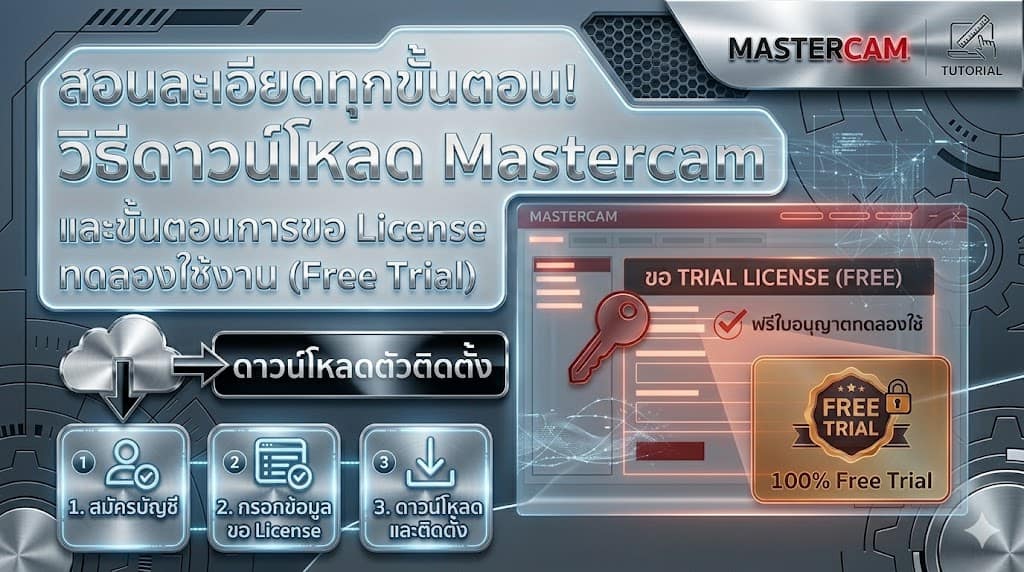
ดาวน์โหลด Mastercam Free Trial พร้อมขั้นตอนขอ License ทดลองใช้งานแบบมืออาชีพ
คู่มือฉบับสมบูรณ์สำหรับผู้ที่ต้องการเริ่มต้นใช้งาน Mastercam อย่างถูกต้อง ตั้งแต่การสร้างบัญชี การยืนยันอีเมล การล็อกอิน การดาวน์โหลด Learning Edition ไปจนถึงการรับ License Code เพื่อทดลองใช้งาน เหมาะสำหรับนักศึกษา วิศวกร CNC และองค์กรที่ต้องการประเมินซอฟต์แวร์ก่อนลงทุนจริง
สรุปเร็ว: ดาวน์โหลด Mastercam Free Trial ต้องทำอย่างไร?
การดาวน์โหลด Mastercam Free Trial ควรเริ่มจากการสร้าง User Account ในระบบ Mastercam ยืนยันอีเมล ล็อกอินเข้าสู่พื้นที่ผู้ใช้ เลือกดาวน์โหลด Learning Edition แล้วกด Get a License เพื่อรับ License Code สำหรับเปิดใช้งาน หลังจากติดตั้งโปรแกรมแล้วจึงนำ License Code ไปใช้ในขั้นตอน Activate เพื่อเริ่มทดลองใช้งานได้อย่างถูกต้อง
ทำไมหลายคนยังเริ่มต้นไม่ถูกกับ Mastercam Free Trial?
ปัญหาที่พบบ่อยคือไม่แน่ใจว่าต้องดาวน์โหลดจากที่ไหน ต้องสมัครบัญชีก่อนหรือไม่ ต้องยืนยันอีเมลอย่างไร และขั้นตอนขอ License ทดลองใช้งานต้องทำตรงไหนบ้าง บทความนี้จึงจัดเรียงขั้นตอนให้เป็นระบบ อ่านง่าย และทำตามได้จริง
สมัครบัญชีให้ถูกต้อง
เริ่มจากการสร้าง User Account ผ่านระบบ Mastercam เพื่อเข้าถึงหน้า Downloads และขั้นตอนขอ License ทดลองใช้งาน
ดาวน์โหลด Learning Edition
เลือกเวอร์ชันสำหรับทดลองและเรียนรู้ เพื่อทดสอบ Workflow พื้นฐาน ก่อนตัดสินใจเลือก License สำหรับงานจริง
รับ License Code
กด Get a License เพื่อรับ License Code สำหรับเปิดใช้งาน Mastercam Free Trial และเริ่มทดลองใช้งานได้อย่างถูกต้อง
บทความนี้เหมาะกับใครบ้าง?
Mastercam Free Trial เหมาะสำหรับผู้ที่ต้องการทดลองระบบก่อนใช้งานจริง ไม่ว่าจะเป็นผู้เริ่มต้น นักศึกษา วิศวกร CNC หรือโรงงานที่ต้องการประเมินซอฟต์แวร์ ก่อนเลือก License ที่เหมาะสมกับลักษณะงาน
ต้องการเรียนรู้ Mastercam ด้วยช่องทางที่ถูกต้อง และเข้าใจขั้นตอนเริ่มต้นตั้งแต่แรก
ต้องการทดลองเวอร์ชันล่าสุด ทดสอบ Toolpath และ Workflow ก่อนใช้งานจริง
ต้องการประเมินซอฟต์แวร์ก่อนขอใบเสนอราคา หรือวางแผนอบรมทีมงาน
ทำไมควรทดลองใช้ Mastercam ก่อนตัดสินใจลงทุน?
การทดลองใช้งานช่วยให้ผู้ใช้และองค์กรเข้าใจภาพรวมของซอฟต์แวร์ ตรวจสอบความเหมาะสมกับงานจริง และวางแผนการใช้งานได้ชัดเจนขึ้น
เริ่มต้นง่าย
ขั้นตอนสมัครและขอ License ไม่ซับซ้อน เหมาะสำหรับผู้เริ่มต้นที่ต้องการทดลอง Mastercam อย่างถูกต้อง
ทดลอง Workflow พื้นฐาน
ช่วยให้เข้าใจการทำงานตั้งแต่การเปิดไฟล์ การสร้าง Toolpath การจำลอง และการจัดการงาน CAM เบื้องต้น
ประเมินก่อนลงทุน
องค์กรสามารถทดลองเพื่อประเมินความเหมาะสมของซอฟต์แวร์กับประเภทงาน เครื่องจักร และทีมงาน
ต่อยอดสู่ Training ได้ง่าย
เมื่อทีมเริ่มเข้าใจพื้นฐานแล้ว สามารถต่อยอดสู่การอบรม Mastercam สำหรับงานผลิตจริงได้รวดเร็วขึ้น
Free Trial, Learning Edition และ Commercial License ต่างกันอย่างไร?
ก่อนเริ่มใช้งานควรเข้าใจวัตถุประสงค์ของแต่ละรูปแบบ เพื่อเลือกแนวทางที่เหมาะกับการเรียนรู้ การประเมินระบบ หรือการใช้งานจริงในโรงงาน
| หัวข้อ | Free Trial / Evaluation | Learning Edition | Commercial License |
|---|---|---|---|
| วัตถุประสงค์ | ทดลองและประเมินซอฟต์แวร์เบื้องต้น | เรียนรู้ ฝึกใช้งาน และทดสอบ Workflow | ใช้งานจริงในโรงงานและงานเชิงพาณิชย์ |
| ผู้ใช้ที่เหมาะสม | ผู้สนใจทดลองก่อนลงทุน | นักศึกษา ผู้เริ่มต้น และทีมที่ต้องการฝึกพื้นฐาน | โรงงาน CNC, ทีม CAM, วิศวกร และองค์กร |
| สิ่งที่ควรทดสอบ | การติดตั้ง การใช้งานเบื้องต้น และความเข้ากันได้ของระบบ | การเปิดไฟล์ การสร้าง Toolpath และ Simulation | Post Processor, Workflow, Training และ Production Process |
| ข้อควรระวัง | ควรอ่านเงื่อนไขการใช้งานจากระบบก่อนเริ่ม | เหมาะกับการเรียนรู้ ไม่ควรใช้แทน License สำหรับงานผลิตจริง | ควรเลือก Module และ License ให้เหมาะกับเครื่องจักรจริง |
| ขั้นตอนถัดไป | สมัครบัญชีและขอ License Code | ฝึก Workflow และประเมินความพร้อมทีม | ขอใบเสนอราคา อบรม และตั้งค่า Post Processor |
12 ขั้นตอน ดาวน์โหลด Mastercam Free Trial และรับ License
ทำตามลำดับด้านล่าง ตั้งแต่การสมัครบัญชีจนถึงการรับ License Code พร้อมภาพประกอบจริงเพื่อให้ทำตามได้ง่ายและลดความผิดพลาด
สร้าง User Account บนระบบ Mastercam
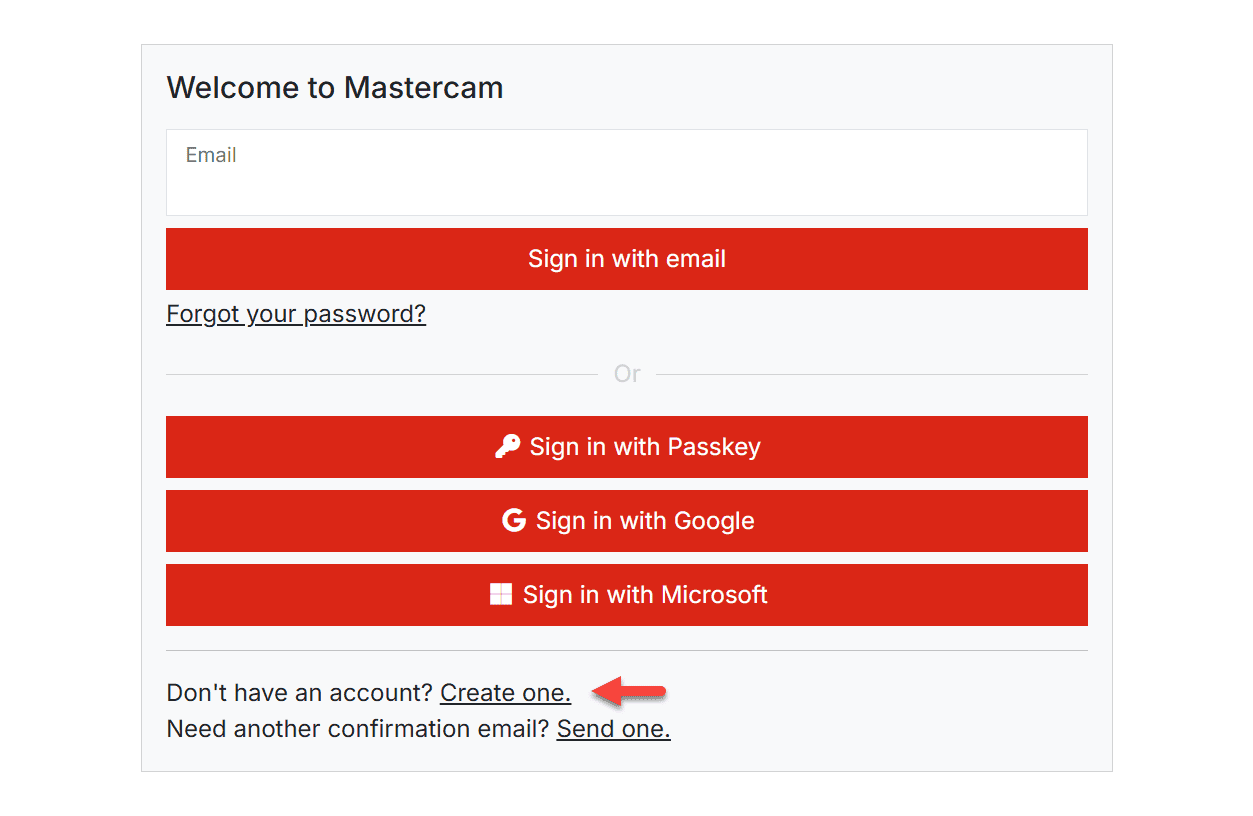
เริ่มต้นด้วยการเข้าสู่หน้าสมัครสมาชิกอย่างเป็นทางการ เพื่อสร้างบัญชีผู้ใช้สำหรับเข้าถึงระบบดาวน์โหลดและขั้นตอนขอ License ทดลองใช้งาน
เลือก Create one เพื่อเริ่มสมัครบัญชีใหม่
เมื่อเข้าสู่หน้าระบบแล้ว ให้เลือกเมนูสำหรับสร้างบัญชีใหม่ ขั้นตอนนี้เป็นจุดเริ่มต้นสำคัญสำหรับผู้ที่ยังไม่เคยมีบัญชีในระบบมาก่อน
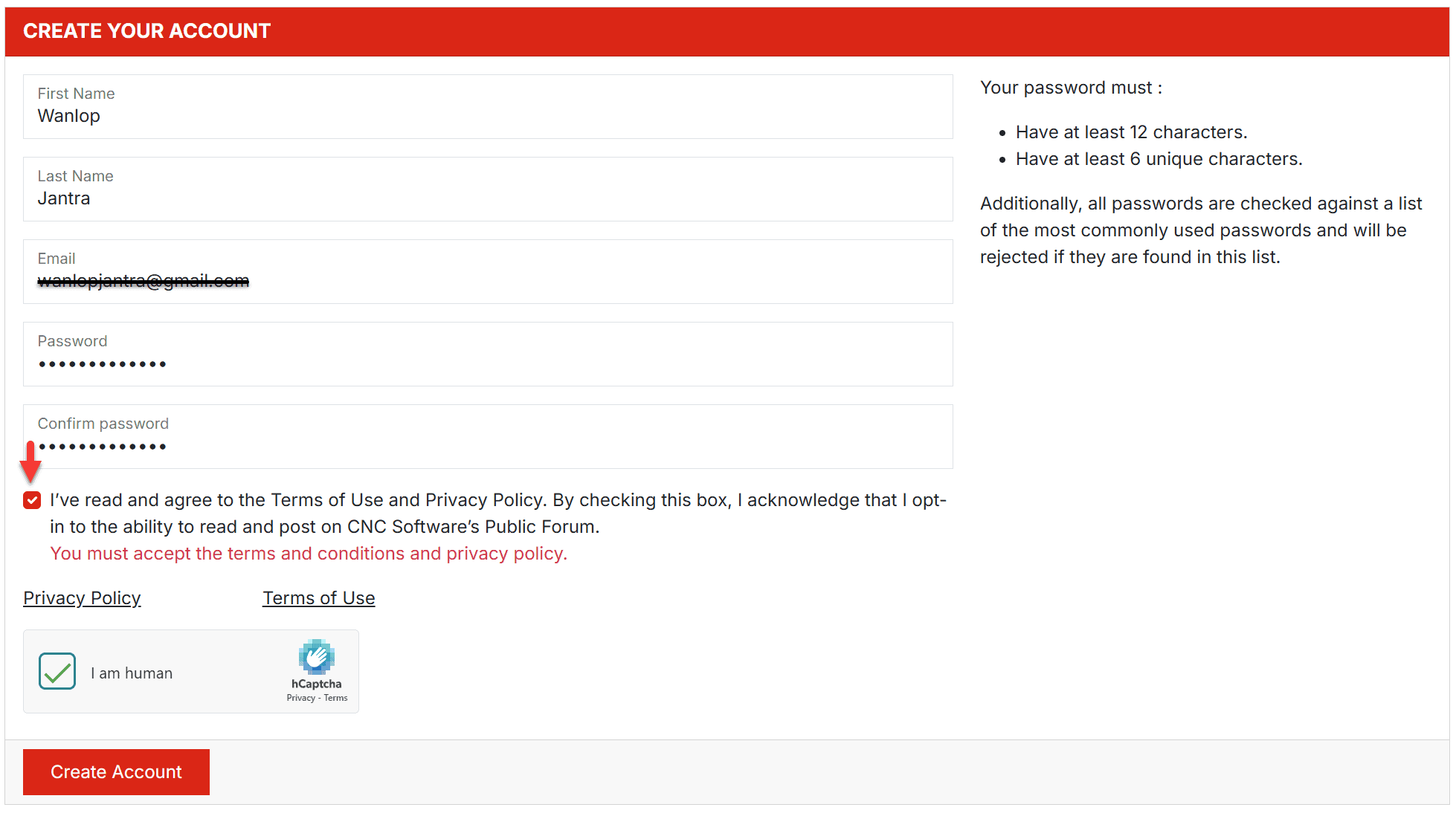
กรอกข้อมูลสมัครสมาชิกและตั้งรหัสผ่าน
กรอกชื่อ อีเมล และรหัสผ่านตามที่ระบบกำหนด โดยควรตั้งรหัสผ่านให้มีความปลอดภัย และจดข้อมูลไว้สำหรับล็อกอินภายหลัง
ข้อควรเช็กก่อนส่งข้อมูล
- ใช้อีเมลที่เข้าถึงได้จริง
- ตั้งรหัสผ่านให้จำง่ายแต่ปลอดภัย
- รหัสผ่านควรมีอย่างน้อย 12 ตัวอักษร
- ตรวจสอบการสะกดอีเมลให้ถูกต้องก่อนส่งข้อมูล
ตรวจสอบว่าการสมัครสำเร็จ
หลังส่งข้อมูลเรียบร้อย ระบบจะแจ้งยืนยันว่าการสมัครบัญชีเสร็จสมบูรณ์ จากนั้นจึงดำเนินการขั้นตอนถัดไปคือการยืนยันอีเมล

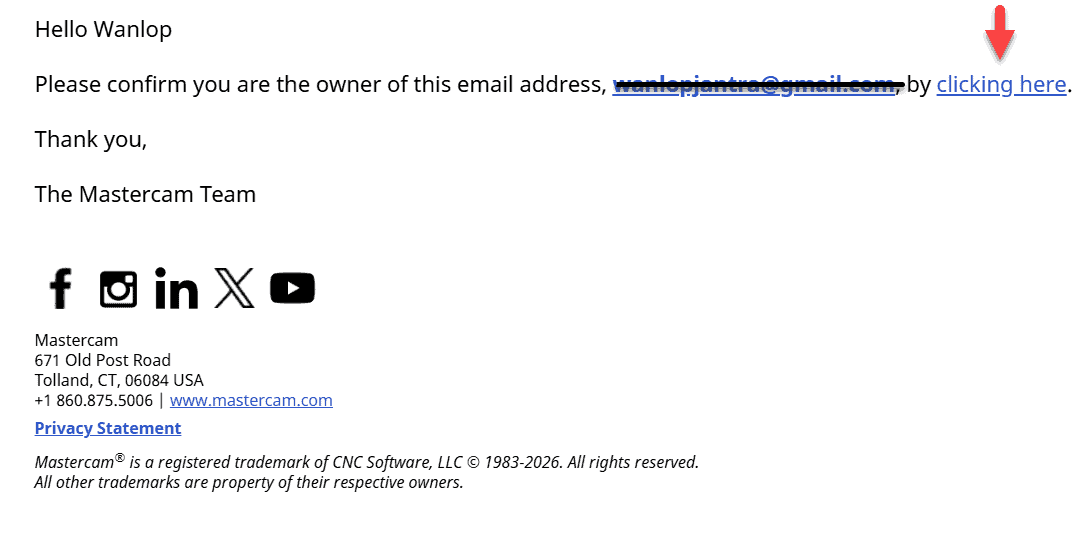
ยืนยันอีเมลที่ใช้สมัคร
เปิดกล่องอีเมลของคุณ แล้วมองหาอีเมลยืนยันจากระบบ การ Verify อีเมลเป็นขั้นตอนสำคัญที่ช่วยให้สามารถใช้งานระบบดาวน์โหลดและ License ได้ครบถ้วน
กด Continue เพื่อดำเนินการต่อ
หลังยืนยันอีเมลแล้ว ระบบอาจพากลับมาที่หน้าให้กด Continue เพื่อเข้าสู่พื้นที่ผู้ใช้ของ Mastercam และดำเนินการตั้งค่าต่อ

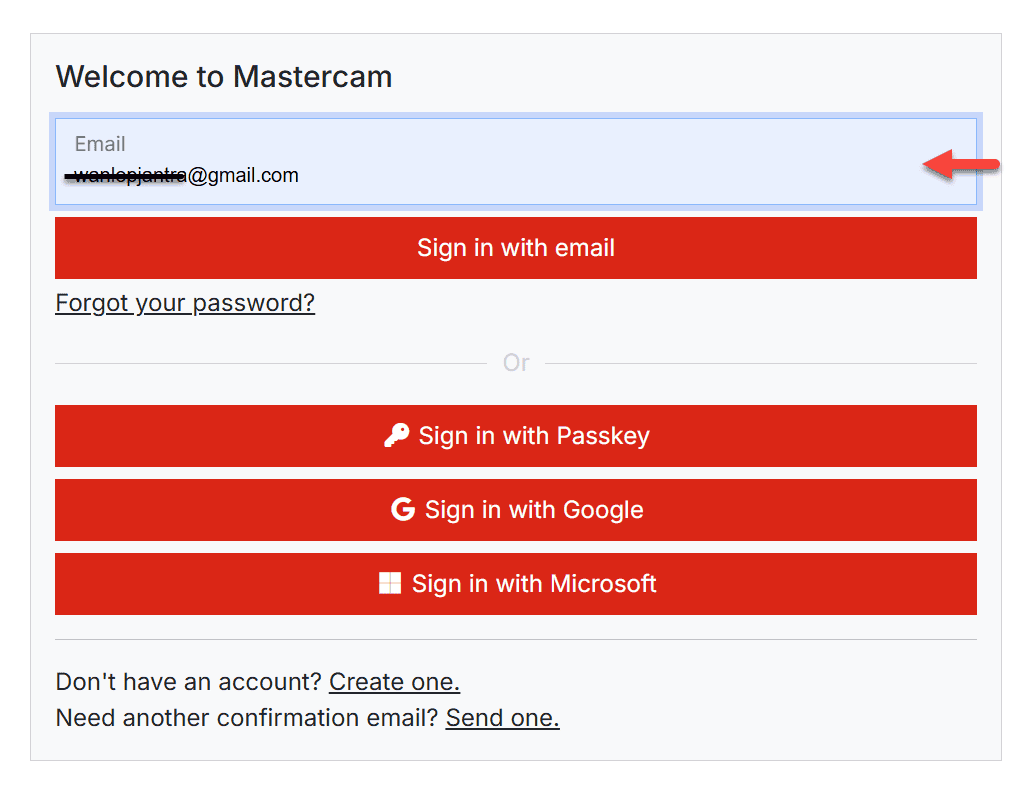
ล็อกอินด้วยอีเมลและรหัสผ่าน
กรอกอีเมลและรหัสผ่านที่ใช้สมัครในขั้นก่อนหน้า เพื่อเข้าสู่ระบบผู้ใช้สำหรับดาวน์โหลดและจัดการสิทธิ์การใช้งาน
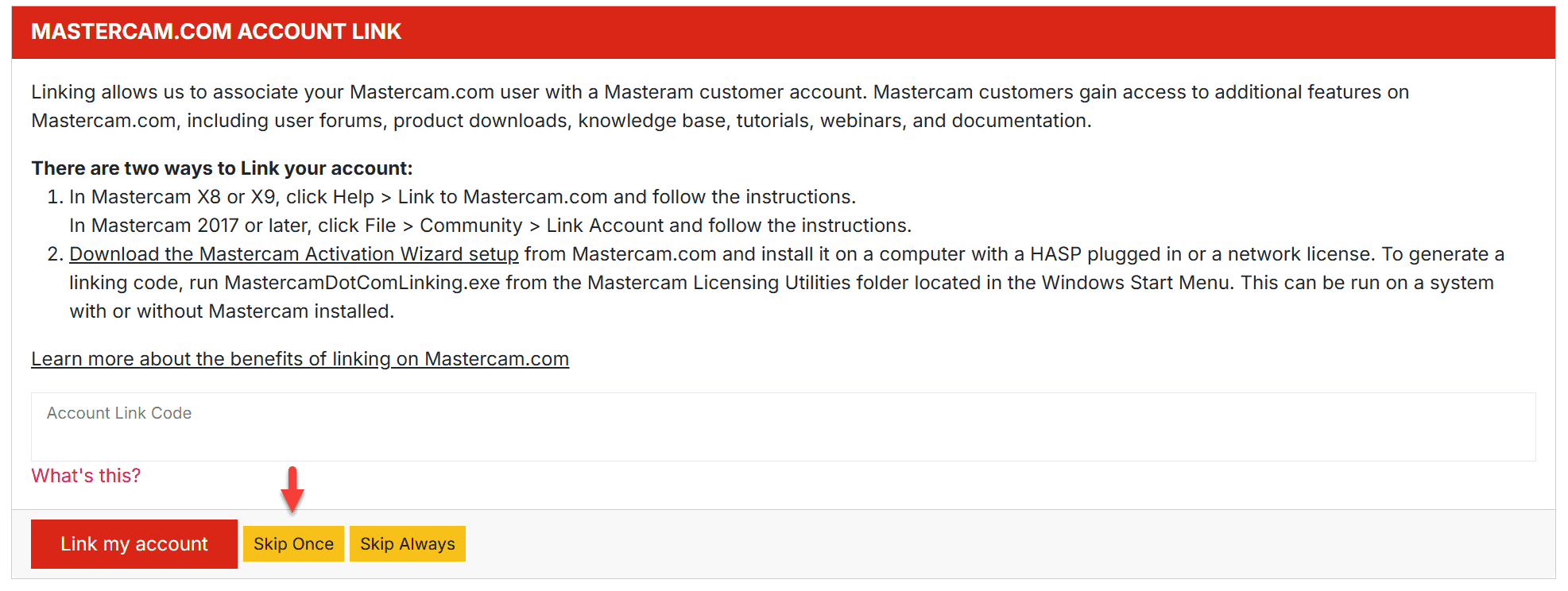
เลือก Skip Once หากมีหน้าจอเสริม
ในบางช่วงระบบอาจมีหน้าจอเสริมให้ตั้งค่าหรือยืนยันข้อมูลเพิ่มเติม หากยังไม่ต้องการตั้งค่าทันที สามารถเลือก Skip Once เพื่อดำเนินการต่อได้
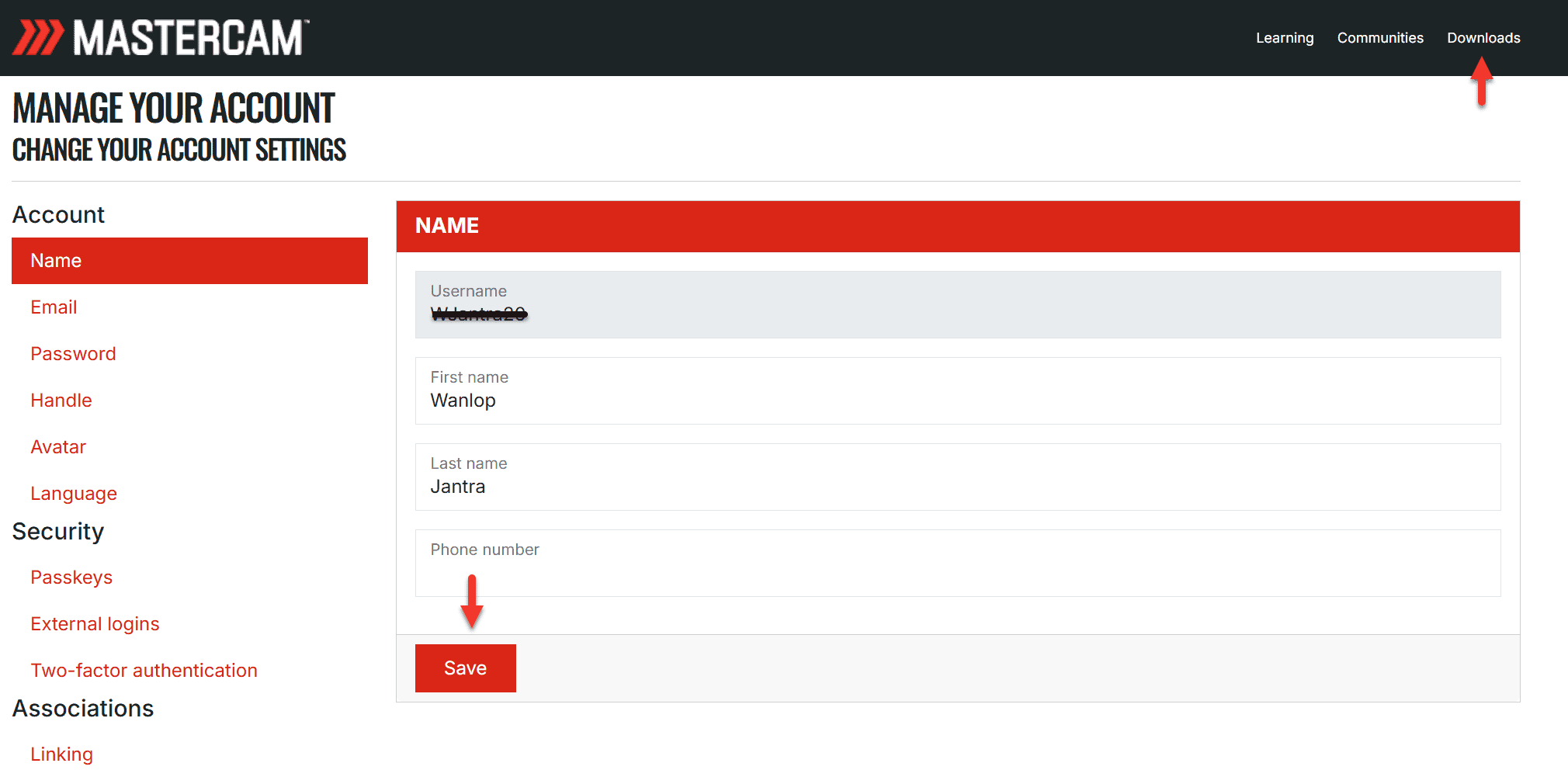
ตั้งค่าโปรไฟล์เบื้องต้น
หลังจากเข้าสู่ระบบสำเร็จ คุณอาจพบหน้าตั้งค่าข้อมูลโปรไฟล์ ให้กรอกข้อมูลที่จำเป็นหรือบันทึกข้อมูลให้เรียบร้อย จากนั้นเข้าสู่เมนู Downloads
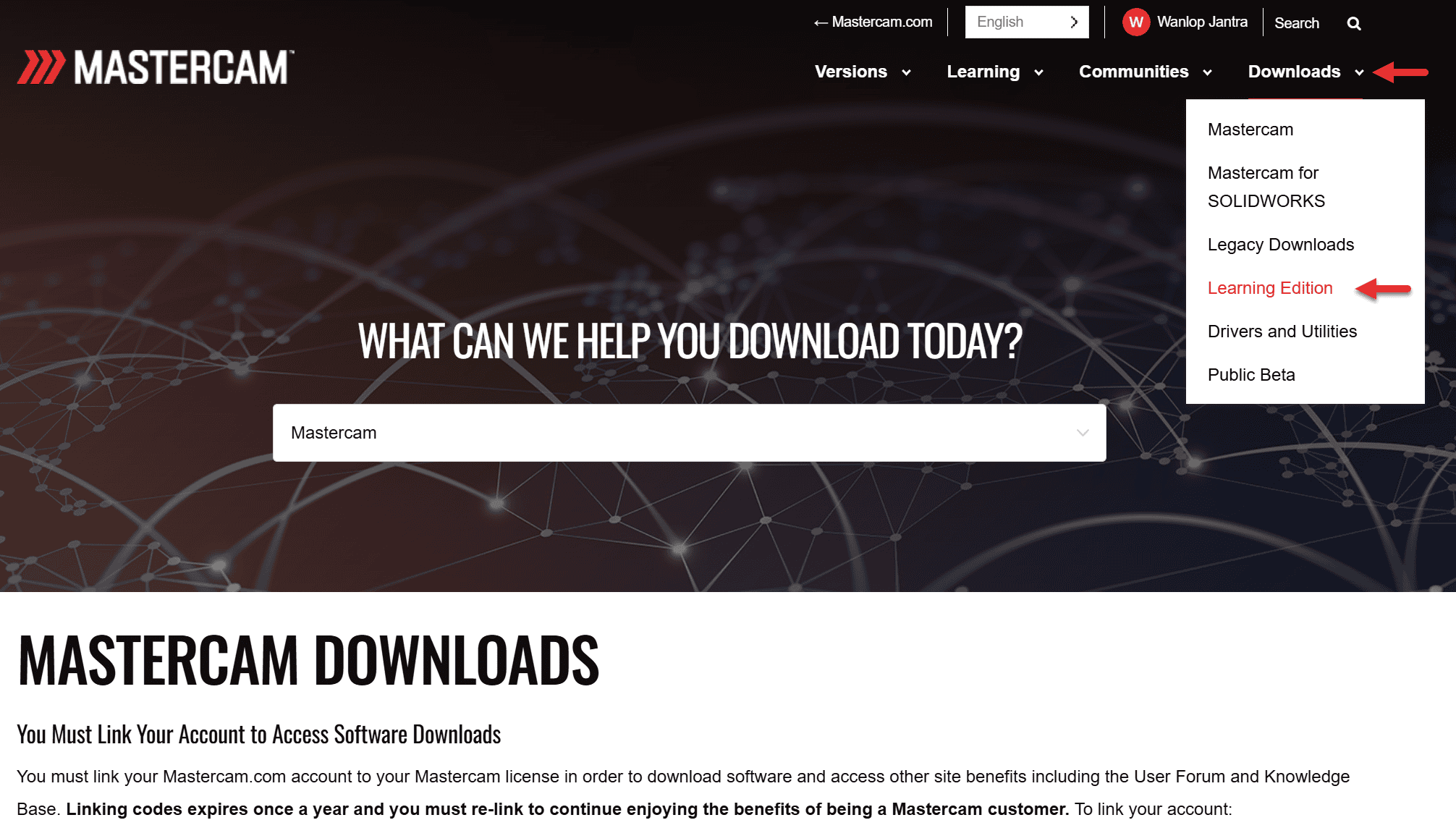
เลือก Learning Edition
เมื่อถึงหน้า Downloads ให้เลือกเวอร์ชัน Learning Edition เพื่อดาวน์โหลดสำหรับการทดลองใช้งานและการเรียนรู้ Mastercam
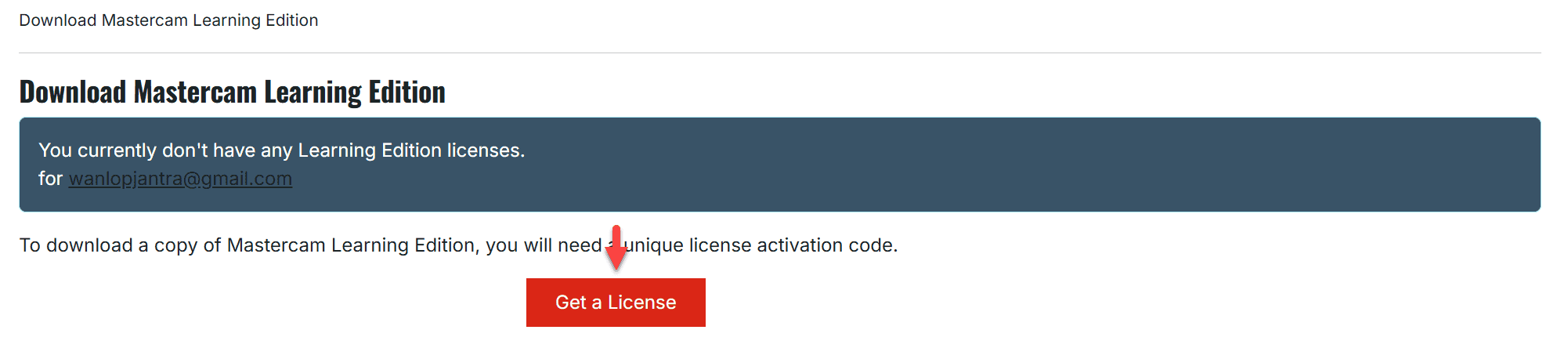
กด Get a License
จากนั้นกด Get a License เพื่อสร้างสิทธิ์ทดลองใช้งานตามขั้นตอนของระบบ โดยระบบจะสร้าง License Code ให้คุณสำหรับใช้เปิดใช้งาน Mastercam
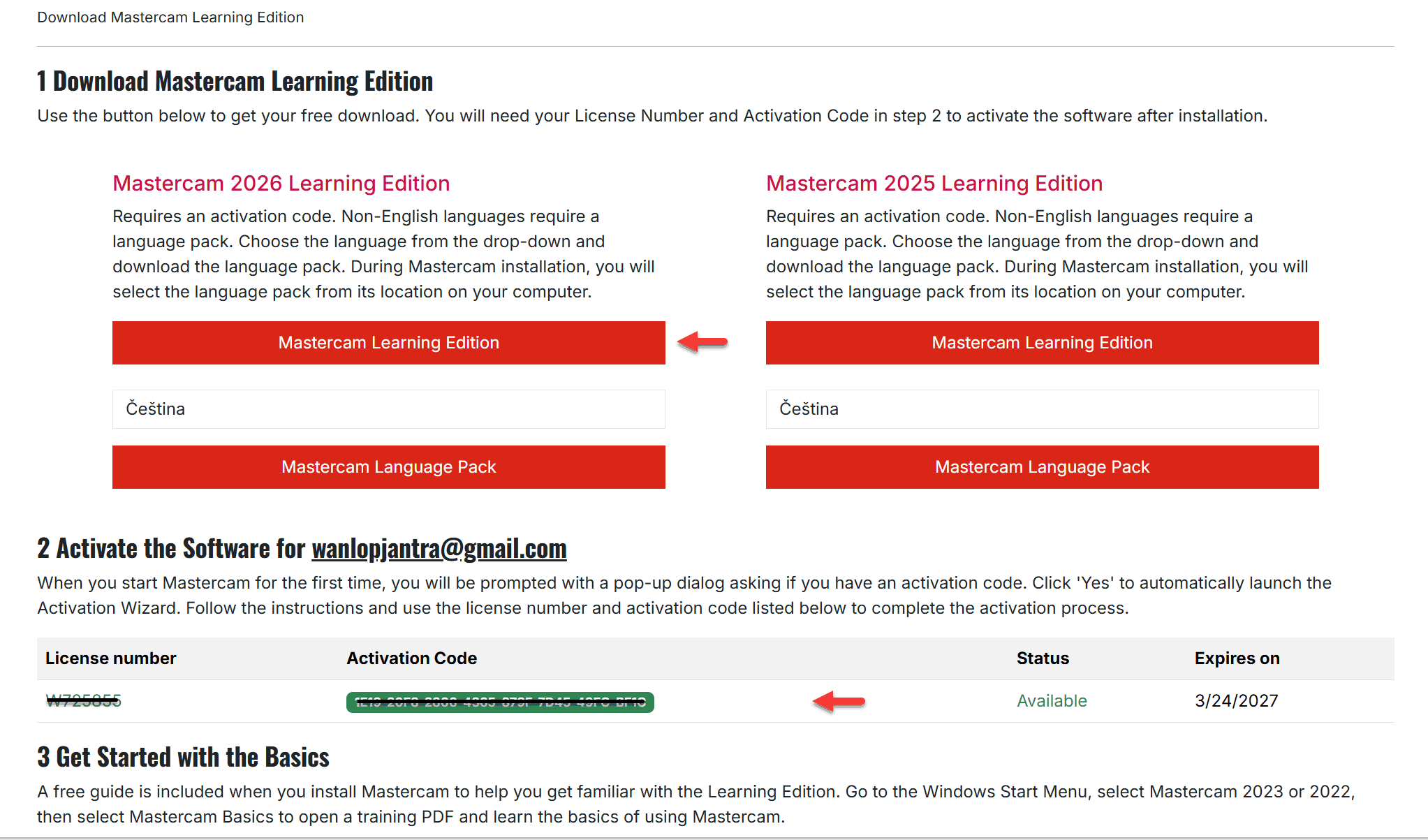
ดาวน์โหลดและเปิดใช้งานด้วย License Code
ดาวน์โหลดโปรแกรมเพื่อติดตั้งบนเครื่องของคุณ และเมื่อเปิด Mastercam ครั้งแรก ให้นำ License Code ที่ได้รับไปป้อนในขั้นตอนเปิดใช้งาน เพื่อเริ่มทดลองใช้งานทันที
Checklist ก่อนทดลองใช้ Mastercam ให้คุ้มที่สุด
การทดลองใช้ Mastercam ควรมีเป้าหมายชัดเจน ไม่ใช่แค่ติดตั้งสำเร็จ แต่ควรทดสอบกับงานจริง เครื่องจริง และความพร้อมของทีมงานด้วย
ทดลองใช้ให้คุ้ม ต้องทดสอบมากกว่าแค่เปิดโปรแกรมได้
การทดลอง Mastercam ควรดูทั้งความง่ายในการใช้งาน ความเร็วของ Toolpath การจำลองงาน ความเหมาะสมของเครื่องคอมพิวเตอร์ และความพร้อมของทีมงานก่อนใช้งานจริง
ถ้าต้องการประเมินเพื่อใช้งานจริง ควรทดลองกับไฟล์งานที่ใกล้เคียงการผลิตของโรงงาน และวางแผนเรื่อง License, Training, Post Processor และ Support ไปพร้อมกัน
ทดสอบกับไฟล์งานจริง
ใช้ไฟล์ที่ใกล้เคียงกับงานของโรงงาน เพื่อดูว่า Workflow ตอบโจทย์หรือไม่
ตรวจการจำลองงาน
ทดสอบ Verify หรือ Simulation เพื่อดูการตัดเฉือนและลดความเสี่ยงก่อนผลิตจริง
ประเมินทีมงาน
ดูว่าทีม Programmer และ Operator ต้องอบรมเพิ่มเติมในหัวข้อใดบ้าง
วางแผน License
ทดลองก่อนช่วยให้เลือก Package และ Module ได้เหมาะกับงานมากขึ้น
ต่อยอดจาก Free Trial ไปสู่การใช้งาน Mastercam จริงในโรงงาน
หลังทดลองใช้งานแล้ว ขั้นตอนถัดไปคือการเลือก License ที่เหมาะกับงาน วางแผนอบรมทีมงาน ตรวจสอบสเปกเครื่อง และเตรียม Post Processor ให้ตรงกับเครื่อง CNC จริง
บทความและหน้าที่เกี่ยวข้อง
อ่านต่อเพื่อดูข้อมูลเกี่ยวกับการดาวน์โหลด Mastercam การอบรม การขอใบเสนอราคา และการติดต่อทีมงานสำหรับโรงงานที่ต้องการใช้งานจริง
คำถามที่พบบ่อยเกี่ยวกับ Mastercam Free Trial
รวมคำตอบสำคัญสำหรับผู้ที่ต้องการดาวน์โหลด Mastercam Free Trial และขอ License ทดลองใช้งานอย่างถูกต้อง
Mastercam Free Trial ต้องสมัครบัญชีก่อนหรือไม่?
จำเป็นต้องสมัครบัญชีผู้ใช้ก่อน เพื่อเข้าถึงระบบดาวน์โหลด และขั้นตอนการขอ License ทดลองใช้งานได้อย่างครบถ้วน
ถ้าไม่เห็นอีเมลยืนยัน ต้องทำอย่างไร?
ให้ตรวจสอบในโฟลเดอร์ Spam, Junk หรือ Promotions ก่อน หากยังไม่พบ ให้ลองกดส่งอีเมลยืนยันใหม่ และตรวจสอบว่าอีเมลที่กรอกถูกต้อง
Learning Edition แตกต่างจากเวอร์ชันจริงอย่างไร?
Learning Edition เหมาะสำหรับการเรียนรู้และประเมินระบบ หากต้องการใช้งานเชิงพาณิชย์ในโรงงาน ควรเลือกเวอร์ชันและ License ที่เหมาะกับงานจริง
รับ License แล้วต้องนำไปใช้เมื่อไร?
หลังติดตั้งโปรแกรมเสร็จ ระบบจะให้ป้อน License Code ตอนเปิด Mastercam ครั้งแรก จึงควรเตรียม License Code ไว้ให้พร้อมก่อนเริ่มใช้งาน
ถ้าเป็นโรงงานควรทดลองแบบใดให้คุ้มที่สุด?
ควรทดลองกับไฟล์งานที่ใกล้เคียงงานจริงของโรงงาน เช่น งาน Milling, Lathe, 3D Toolpath หรือ Simulation เพื่อประเมินความเหมาะสมก่อนเลือก License
เริ่มต้นใช้งาน Mastercam อย่างมั่นใจกับทีมงานมืออาชีพ
หากคุณต้องการคำแนะนำเพิ่มเติมเกี่ยวกับการดาวน์โหลด Free Trial, การเลือก License ที่เหมาะสมกับโรงงาน การติดตั้ง หรือการอบรมทีมงาน Mastercam Thailand by Leadsoft พร้อมช่วยดูแลตั้งแต่เริ่มต้นจนถึงใช้งานจริง