
วิธีแก้ Mastercam Error 101 CodeMeter License Server Not Found เปิดโปรแกรมไม่ได้เพราะระบบมองไม่เห็น License
คู่มือแก้ปัญหา Mastercam Error 101 สำหรับผู้ใช้งานและโรงงาน CNC เมื่อเปิดโปรแกรมแล้วขึ้น CodeMeter License Server Not Found, CodeMeter Control Center ไม่เห็น License หรือ CodeMeter Service ไม่ทำงาน
สรุปเร็ว: วิธีแก้ Mastercam Error 101 ควรเริ่มจากอะไร?
หากเปิด Mastercam แล้วขึ้น Error 101: CodeMeter License Server Not Found ให้เริ่มจากการตรวจว่า CodeMeter Service ทำงานอยู่หรือไม่ จากนั้น Restart Service, ติดตั้ง CodeMeter Runtime ใหม่ และเพิ่มโฟลเดอร์ CodeMeter เข้า Antivirus Exclusion แต่ถ้าเครื่องเคยติดตั้ง Crack หรือ Emulator มาก่อน ควร Clean Up Driver ปลอมและไฟล์ตกค้างก่อน เพื่อไม่ให้รบกวน License ของแท้ซ้ำอีก
Mastercam Error 101 คืออะไร?
Mastercam Error 101 หรือข้อความ CodeMeter License Server Not Found หมายความว่า Mastercam ไม่สามารถเชื่อมต่อระบบ License ได้ โดยสาเหตุที่พบได้บ่อยคือ CodeMeter Runtime ไม่ทำงาน, CodeMeter Service หยุดทำงาน, Antivirus บล็อกไฟล์สำคัญ หรือมี Driver / Emulator จากซอฟต์แวร์ไม่ถูกต้องค้างอยู่ในระบบ
License ไม่ถูกตรวจพบ
Mastercam เปิดไม่ได้เพราะระบบไม่พบ License หรือ CodeMeter Control Center ไม่สามารถมองเห็น License ที่ควรใช้งานได้
CodeMeter Service หยุดทำงาน
หาก Service ไม่ได้ทำงานหรือไม่ถูกตั้งให้เริ่มอัตโนมัติ Mastercam จะไม่สามารถเชื่อมต่อระบบ License ได้ตามปกติ
ระบบถูกรบกวนจาก Driver ปลอม
เครื่องที่เคยลง Crack หรือ Emulator อาจมี Virtual USB หรือ Driver ปลอม ที่ทำให้ CodeMeter ของแท้ทำงานผิดปกติ
อาการที่มักพบเมื่อเกิด Mastercam Error 101
อาการนี้มักเกิดขึ้นตั้งแต่ตอนเปิดโปรแกรม Mastercam หรือขั้นตอนตรวจสอบ License ทำให้ผู้ใช้งานไม่สามารถเข้าสู่โปรแกรมได้ แม้ติดตั้งโปรแกรมไว้ถูกต้องแล้วก็ตาม
ในโรงงาน ปัญหานี้ควรรีบแก้ให้ถูกจุด เพราะถ้าเครื่อง CAM เปิดไม่ได้ จะกระทบการเขียนโปรแกรม การแก้ Toolpath และการเตรียม NC Code สำหรับเครื่อง CNC ทันที
โปรแกรมไม่สามารถเริ่มทำงานได้ หรือหยุดที่ขั้นตอนตรวจสอบ License
มีข้อความ CodeMeter License Server Not Found หรือข้อความที่เกี่ยวข้องกับ License
เปิด CodeMeter แล้วไม่พบ License หรือ Service แสดงสถานะผิดปกติ
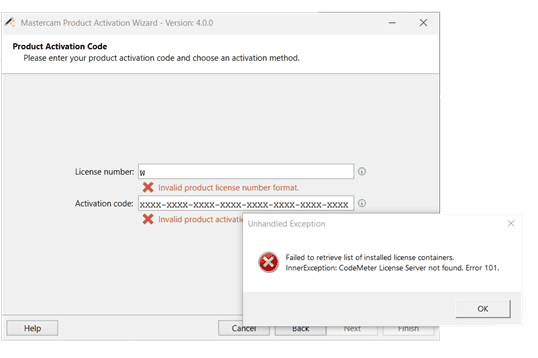
เช็คอาการก่อนแก้: ควรตรวจจุดไหนก่อน?
ก่อนลบหรือติดตั้งใหม่ทั้งหมด แนะนำให้ดูอาการที่เกิดขึ้นก่อน เพื่อเลือกขั้นตอนแก้ไขให้ตรงจุดและลดความเสี่ยงในการแก้ระบบผิดทาง
| อาการที่พบ | จุดที่ควรตรวจ | แนวทางแก้เบื้องต้น |
|---|---|---|
| เปิด Mastercam แล้วขึ้น Error 101 ทันที | CodeMeter Service, Runtime, License | Restart CodeMeter Service แล้วตรวจว่า Control Center เห็น License หรือไม่ |
| CodeMeter Control Center ไม่เห็น License | USB License, Network License, Runtime | ถอดเสียบ USB License ใหม่ หรือตรวจ Network License Server และติดตั้ง Runtime ใหม่ |
| เคยลง Crack หรือ Emulator มาก่อน | Virtual USB, MultiKey, SafeNet, Driver ปลอม | Clean Up Driver ปลอมใน Device Manager และตรวจไฟล์ .sys ที่ค้างในระบบ |
| หลัง Windows Update แล้วเปิดไม่ได้ | Service Startup, Antivirus, Firewall | Restart Service และเพิ่ม CodeMeter เข้า Exclusion List ของ Antivirus |
| แก้แล้วกลับมาเป็นซ้ำ | ไฟล์ตกค้าง, Antivirus Quarantine, Runtime ชนกัน | ตรวจ Quarantine, ล้าง Runtime เก่า และติดตั้ง CodeMeter ใหม่แบบ Run as Administrator |
สาเหตุหลักของ Mastercam Error 101
ก่อนแก้ปัญหา ควรแยกสาเหตุให้ชัดเจนว่าเกิดจาก CodeMeter Service, Runtime, Antivirus, License หรือ Driver ปลอมที่ค้างอยู่ในระบบ
โปรแกรมเถื่อน / Crack / Emulator
อาจมี Driver ปลอม เช่น Virtual USB, MultiKey หรือ Emulator ค้างอยู่ ทำให้ CodeMeter ของแท้ถูกรบกวน
CodeMeter Service ไม่ทำงาน
Service อาจหยุดทำงาน ไม่เริ่มอัตโนมัติ หรือ Runtime เสียหายจน Mastercam มองไม่เห็น License
Antivirus / Firewall บล็อกไฟล์
โปรแกรมป้องกันไวรัสบางตัวอาจกักกันไฟล์ของ CodeMeter หรือบล็อกการทำงานของ Service
Runtime หรือ License Environment เสียหาย
หากเคยติดตั้งหลายเวอร์ชันหรือแก้ระบบมาก่อน อาจต้องติดตั้ง CodeMeter Runtime ใหม่ทั้งหมด
วิธีแก้ Mastercam Error 101 อย่างเป็นลำดับ
แนะนำให้ทำตามลำดับจาก Step 1 ถึง Step 5 โดยเฉพาะเครื่องที่เคยติดตั้งซอฟต์แวร์ไม่ถูกต้อง ควรเริ่มจากการ Clean Up ระบบก่อนติดตั้ง CodeMeter ใหม่
Clean Up เครื่องจาก Crack และ Emulator
สำหรับเครื่องที่เคยติดตั้งโปรแกรมเถื่อนหรือ Crack มาก่อน ขั้นตอนนี้สำคัญที่สุด เพราะ Crack อาจสร้าง Virtual USB หรือ Driver ปลอมขึ้นมาเพื่อหลอกระบบ License ส่งผลให้ CodeMeter Runtime ของแท้ทำงานผิดปกติ และเกิด Error 101 ซ้ำ
① ตรวจสอบ Driver ปลอมใน Device Manager
- คลิกขวาที่ Start แล้วเลือก Device Manager
- ไปที่ View แล้วเลือก Show hidden devices
- ตรวจสอบ Universal Serial Bus controllers
- หากพบ Virtual USB, MultiKey, SafeNet USB หรือ Emulator ให้ Uninstall device
② ตรวจไฟล์ Driver ที่ค้างในระบบ
ตรวจสอบโฟลเดอร์ System32 และ SysNative ว่ามีไฟล์ Driver ที่เกี่ยวข้องค้างอยู่หรือไม่
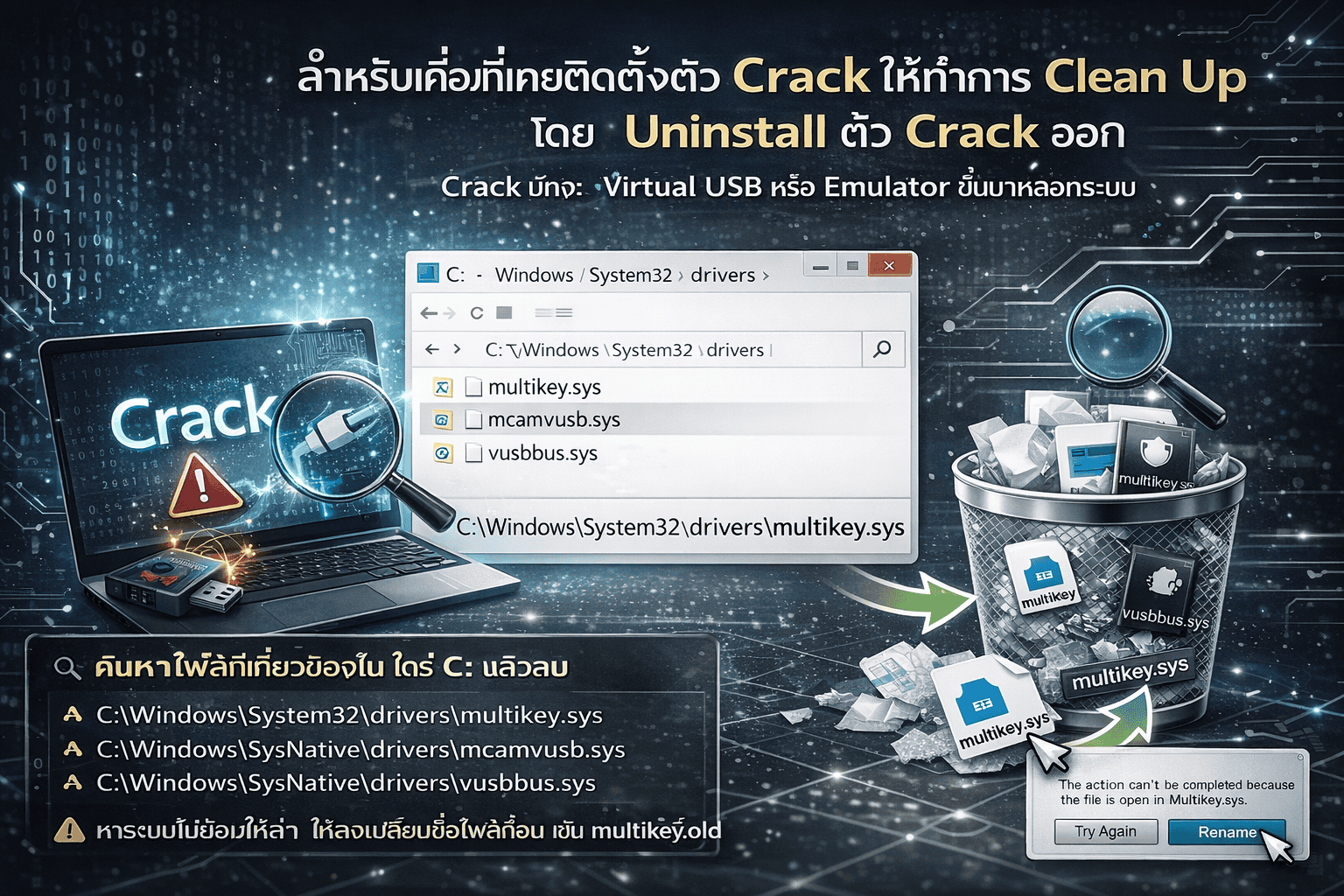
ควร Restart เครื่องหนึ่งรอบก่อนดำเนินการ Step 2 เพื่อให้ Driver ปลอมถูกปลดออกจากระบบ
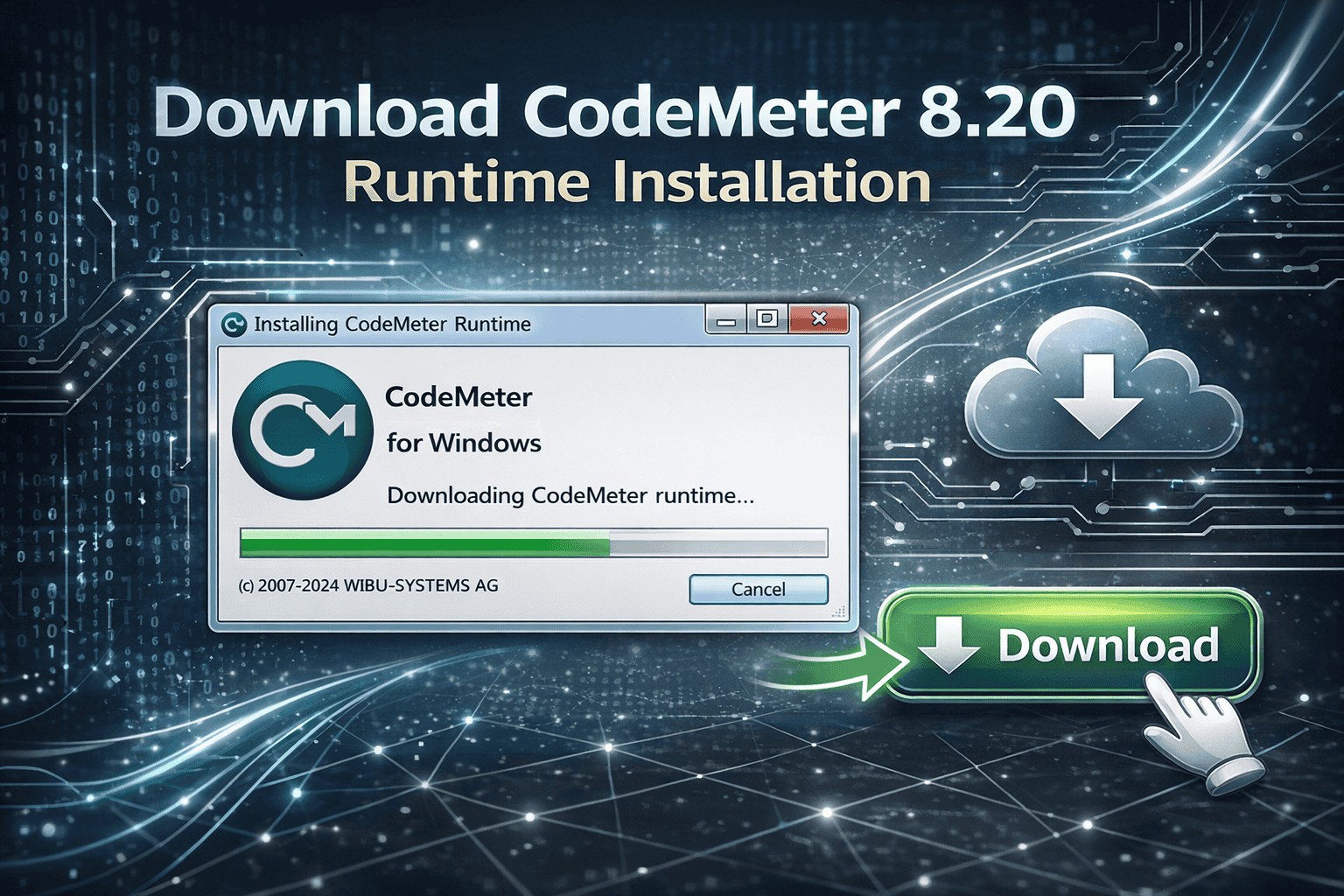
ติดตั้ง CodeMeter Runtime ใหม่
หลังจาก Clean Up ระบบเรียบร้อยแล้ว ให้ติดตั้ง CodeMeter Runtime ใหม่เพื่อรีเซ็ตระบบ License ให้กลับมาสะอาดและเสถียร แนะนำให้คลิกขวาที่ไฟล์ติดตั้งแล้วเลือก Run as Administrator
สามารถดาวน์โหลด Runtime และ Utilities ที่เกี่ยวข้องได้จากหน้า Mastercam Download จากนั้นติดตั้งให้เสร็จสมบูรณ์ และ Restart เครื่องอีกครั้งก่อนเปิด Mastercam
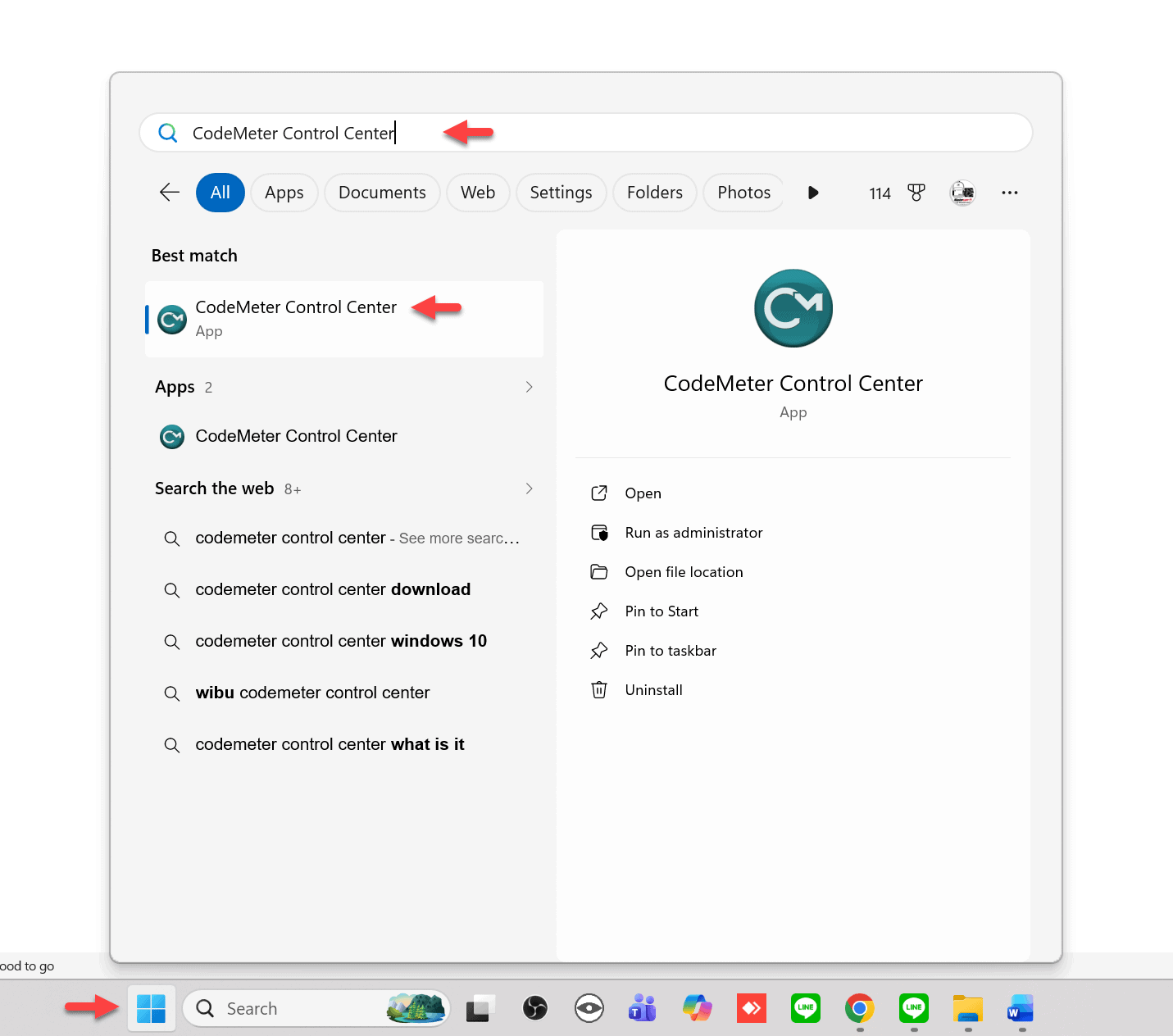
ตรวจสอบว่า CodeMeter Service ทำงานอยู่หรือไม่
ไปที่ช่องค้นหาของ Windows แล้วพิมพ์ CodeMeter Control Center เมื่อเปิดโปรแกรมขึ้นมา ให้สังเกตสถานะของ Service หาก Service ไม่ทำงาน หรือไม่เห็น License แสดงว่าเป็นจุดที่ต้องแก้ต่อทันที
ขั้นตอนนี้ช่วยแยกปัญหาได้ว่า Error 101 เกิดจาก Mastercam เอง หรือเกิดจากระบบ License Manager ที่ไม่ได้ทำงานอยู่เบื้องหลัง
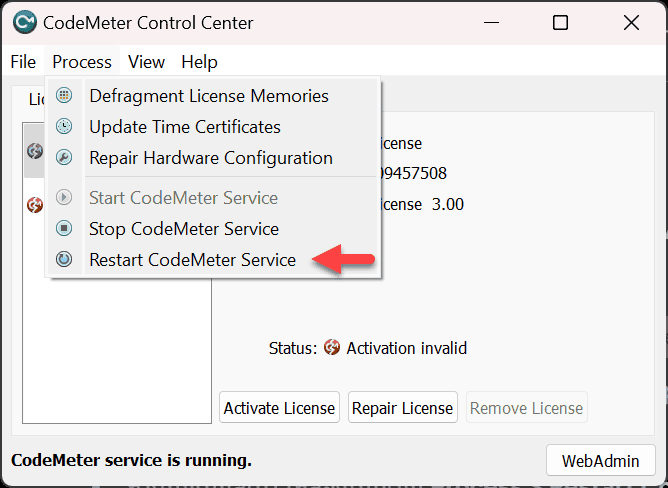
Restart CodeMeter Service
หากพบว่า CodeMeter Service ไม่ทำงาน หรือปุ่ม Start เป็นสีเทา ให้ใช้เมนู Process แล้วเลือก Restart CodeMeter Service เพื่อสั่งให้ระบบ License เริ่มต้นใหม่ทั้งหมด
หลัง Restart Service ให้รอสักครู่จนสถานะกลับมาเป็นปกติ จากนั้นลองเปิด Mastercam อีกครั้งเพื่อตรวจสอบว่า Error 101 หายไปหรือไม่
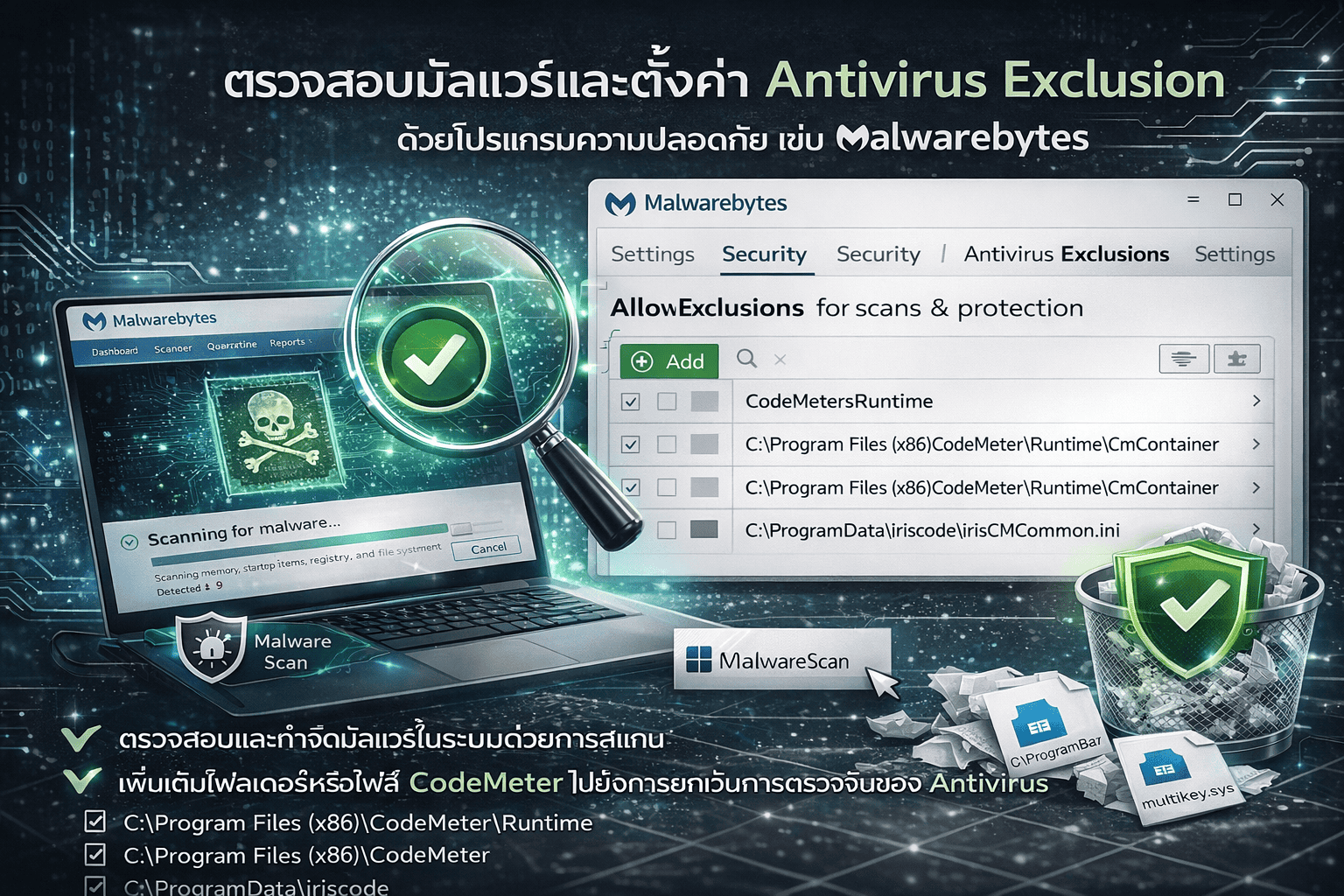
ตรวจสอบมัลแวร์และตั้งค่า Antivirus Exclusion
โปรแกรม Antivirus บางตัว เช่น Windows Defender, McAfee หรือ Norton อาจกักกันไฟล์สำคัญของ CodeMeter หรือบล็อก Service ทำให้ Mastercam มองไม่เห็น License
แนะนำให้ตรวจสอบ 2 จุด
- สแกนระบบด้วยโปรแกรมความปลอดภัยที่เชื่อถือได้
- เพิ่มโฟลเดอร์ CodeMeter เข้า Exclusion List ของ Antivirus
สิ่งที่ควรรู้เกี่ยวกับ Error 101
Error 101 ไม่ใช่แค่เปิดโปรแกรมไม่ได้ แต่เป็นสัญญาณว่าระบบ License ถูกขัดขวาง การไล่แก้แบบเป็นลำดับจะปลอดภัยกว่า และลดโอกาสแก้ผิดจุด
ควรแยกให้ชัดว่าเป็นปัญหาจาก License, Runtime, Service, Antivirus หรือ Driver ตกค้าง เพราะแต่ละกรณีมีวิธีแก้ต่างกัน และบางกรณีควรให้ IT หรือทีม Support ช่วยตรวจ
อย่าข้ามขั้นตอน Clean Up
หากเครื่องเคยมี Emulator หรือ Driver ปลอม ควรล้างออกก่อนติดตั้ง Runtime ใหม่
อย่าด่วนสรุปว่า License เสีย
หลายกรณี License ยังปกติ แต่ CodeMeter Service หรือ Runtime ทำงานผิดปกติ
ตรวจ Antivirus หลังติดตั้ง
หาก Antivirus กักกันไฟล์ CodeMeter ปัญหาอาจกลับมาเกิดซ้ำหลัง Restart
เก็บ Log ส่ง Support
หากแก้ตามขั้นตอนแล้วยังไม่หาย ควรส่ง Log ให้ทีม Support ตรวจเชิงลึก
หากยังแก้ไม่ได้ ควรเก็บไฟล์ Log ส่งให้ทีม Support
หากดำเนินการ Clean Up, ติดตั้ง CodeMeter ใหม่, Restart Service และตั้งค่า Antivirus แล้ว แต่ยังพบ Error 101 อยู่ ควรเก็บไฟล์ Log ด้านล่างส่งให้ทีม Support วิเคราะห์ต่อ
ถ้าต้องการแก้ Error 101 ให้เร็วขึ้น ให้ทีม Support ช่วยตรวจสอบได้
หากไม่แน่ใจว่าเกิดจาก CodeMeter Runtime, Service, Antivirus, License หรือ Driver ที่ค้างอยู่ในระบบ ทีมงานสามารถช่วยวิเคราะห์อาการและแนะนำขั้นตอนที่เหมาะกับเครื่องของคุณได้
วิธีลดโอกาสเกิด Mastercam Error 101 ซ้ำ
หลังแก้ปัญหาแล้ว ควรวางแนวทางป้องกันเพื่อให้ระบบ License ของ Mastercam ทำงานเสถียร และลดความเสี่ยงในการหยุดงานระหว่างการผลิตจริง
ใช้ License และซอฟต์แวร์ถูกต้อง
หลีกเลี่ยง Crack หรือ Emulator เพราะอาจทิ้ง Driver ที่รบกวน CodeMeter ของแท้
ตรวจ CodeMeter หลัง Update ระบบ
หลัง Windows Update หรือ Antivirus Update ควรเปิด CodeMeter เพื่อตรวจ Service อีกครั้ง
ตั้ง Antivirus Exclusion ให้ถูกต้อง
ลดโอกาสที่ไฟล์สำคัญของ CodeMeter จะถูกกักกันหรือลบโดยอัตโนมัติ
สำรองข้อมูล License Environment
จดเวอร์ชัน Runtime, ประเภท License และข้อมูลเครื่อง เพื่อใช้ตรวจสอบในอนาคต
ไม่ติดตั้ง Runtime หลายแหล่ง
ใช้ Runtime จากแหล่งที่เชื่อถือได้เท่านั้น เพื่อลดปัญหาเวอร์ชันชนกัน
มีช่องทาง Support กรณีเร่งด่วน
เมื่อเครื่อง CAM เปิดไม่ได้ การมีทีมช่วยตรวจจะลด Downtime ได้มาก
หน้าที่เกี่ยวข้องกับการแก้ปัญหา License และการใช้งาน Mastercam
หากปัญหาเกี่ยวข้องกับ Runtime, Download, License, Training หรือการใช้งาน Mastercam ในโรงงาน สามารถเชื่อมต่อไปยังหน้าที่เกี่ยวข้องด้านล่างได้ทันที
บทความและหน้าที่เกี่ยวข้อง
อ่านต่อเพื่อดูเครื่องมือและหน้าที่เกี่ยวข้องกับ Mastercam Download, CodeMeter, Support และการใช้งาน Mastercam ในโรงงาน
คำถามที่พบบ่อยเกี่ยวกับ Mastercam Error 101
รวมคำตอบสำคัญสำหรับผู้ใช้งานที่พบปัญหา CodeMeter License Server Not Found หรือ Mastercam เปิดไม่ได้เพราะระบบ License ผิดปกติ
Mastercam Error 101 เกิดจากอะไรบ่อยที่สุด?
สาเหตุที่พบบ่อยคือ CodeMeter Service ไม่ทำงาน, CodeMeter Runtime เสียหาย, Antivirus บล็อกไฟล์ของ CodeMeter หรือมี Driver ปลอมจาก Crack / Emulator ค้างอยู่ในระบบ
ถ้าเครื่องเคยลง Crack มาก่อน ต้องเริ่มจากตรงไหน?
ควรเริ่มจาก Clean Up ระบบก่อน ตรวจ Driver ปลอมใน Device Manager, ลบไฟล์ Driver ที่เกี่ยวข้อง แล้ว Restart เครื่องก่อนติดตั้ง CodeMeter Runtime ใหม่
CodeMeter Service ไม่ทำงาน ต้องทำอย่างไร?
ให้เปิด CodeMeter Control Center แล้วใช้เมนู Process → Restart CodeMeter Service หากยังไม่ทำงาน ควรติดตั้ง CodeMeter Runtime ใหม่แบบ Run as Administrator
Antivirus เกี่ยวข้องกับ Error 101 ได้ไหม?
เกี่ยวข้องได้ เพราะ Antivirus อาจกักกันหรือลบไฟล์สำคัญของ CodeMeter แนะนำให้เพิ่มโฟลเดอร์ CodeMeter เข้า Exclusion List
ถ้ายังแก้ไม่ได้ ควรส่งอะไรให้ทีม Support?
ควรส่ง Screenshot หน้า Error 101, Screenshot CodeMeter Control Center, เวอร์ชัน Mastercam, ประเภท License และไฟล์ LicenseLock.log จาก C:\ProgramData\CodeMeter\Logs\
ต้องการให้ผู้เชี่ยวชาญช่วยตรวจสอบ Mastercam Error 101 แบบตรงจุด?
หากคุณพบปัญหา CodeMeter License Server Not Found, Mastercam เปิดไม่ได้, CodeMeter Control Center ไม่เห็น License หรือไม่แน่ใจว่าปัญหาเกิดจาก Runtime, Service, Antivirus หรือระบบ License ทีมงาน Mastercam Thailand by Leadsoft พร้อมช่วยแนะนำ