
วิธีติดตั้ง Mastercam 2026 แบบ Step-by-Step สำหรับโรงงาน วิศวกร และโปรแกรมเมอร์ CNC
คู่มือระดับพรีเมียมสำหรับการติดตั้ง Mastercam 2026 ตั้งแต่การเตรียมไฟล์, การ Run as Administrator, การตั้งค่าหน่วย Metric, การยอมรับ License Agreement ไปจนถึงการตรวจสอบหลังติดตั้ง เพื่อให้พร้อมใช้งานจริงในงาน CAD/CAM และ CNC Production
สรุปเร็ว: วิธีติดตั้ง Mastercam 2026 ต้องทำอย่างไร?
การติดตั้ง Mastercam 2026 ควรเริ่มจากตรวจไฟล์ติดตั้งให้ครบ เปิดตัวติดตั้งด้วย Run as Administrator เลือกภาษาและตั้งค่าพื้นฐาน เข้า Configure เพื่อตั้งหน่วยเป็น Metric สำหรับงานที่ใช้มิลลิเมตร จากนั้นยอมรับ License Agreement และติดตั้งจนเสร็จ หลังติดตั้งควรตรวจ License, Units, การเปิดไฟล์ตัวอย่าง, Simulation และ Post Processor ก่อนใช้งานจริงในโรงงาน
การติดตั้งที่ดี คือจุดเริ่มต้นของ Workflow CAD/CAM ที่เสถียร
Mastercam เป็นซอฟต์แวร์ CAD/CAM สำหรับงาน CNC ที่ต้องการความถูกต้องตั้งแต่ขั้นตอนติดตั้ง โดยเฉพาะในโรงงานที่ต้องใช้งานร่วมกับ License, Post Processor, Tool Library และระบบหน่วยวัด การติดตั้งให้ถูกตั้งแต่แรกช่วยลดปัญหา Error, หน่วยงานผิด และความเสี่ยงในการใช้งานจริง
เตรียมไฟล์ให้ครบ
ตรวจสอบชุดติดตั้ง Mastercam 2026 ให้ครบถ้วนก่อนเริ่ม Install เพื่อลดปัญหาไฟล์เสียหรือขั้นตอนติดตั้งไม่สมบูรณ์
ตั้งค่า Metric ให้ถูกต้อง
โรงงานในไทยส่วนใหญ่ใช้หน่วยมิลลิเมตร จึงควรตั้งค่า Metric ตั้งแต่ขั้นตอนติดตั้ง เพื่อให้ Workflow สอดคล้องกับงานจริง
พร้อมใช้งานจริง
หลังติดตั้งควรทดสอบเปิดโปรแกรม ตรวจ License และทดลองสร้าง Toolpath เบื้องต้น เพื่อยืนยันว่าระบบพร้อมใช้งาน
ก่อนเริ่มติดตั้ง Mastercam 2026 ควรตรวจอะไรบ้าง?
การติดตั้ง Mastercam ไม่ควรมองเป็นเพียงการกด Next จนเสร็จ เพราะในงานโรงงานจริง ซอฟต์แวร์ต้องทำงานร่วมกับระบบ License, Graphic Driver, Post Processor, Folder Permission และมาตรฐานหน่วยวัดขององค์กร
หากเตรียมระบบไม่พร้อม อาจพบปัญหาเปิดโปรแกรมช้า, Simulation กระตุก, License ตรวจไม่พบ หรือ Post Processor ใช้งานไม่ตรงกับเครื่อง CNC
เช็ก CPU, RAM, GPU และ SSD ให้เหมาะกับงาน 2.5D, 3D, Multiaxis หรือ Simulation
ช่วยให้ตัวติดตั้งเขียนไฟล์ระบบ Registry และส่วนประกอบที่จำเป็นได้สมบูรณ์
ควรมีข้อมูล License หรือสิทธิ์ทดลองใช้งาน พร้อมอินเทอร์เน็ตสำหรับขั้นตอน Activate
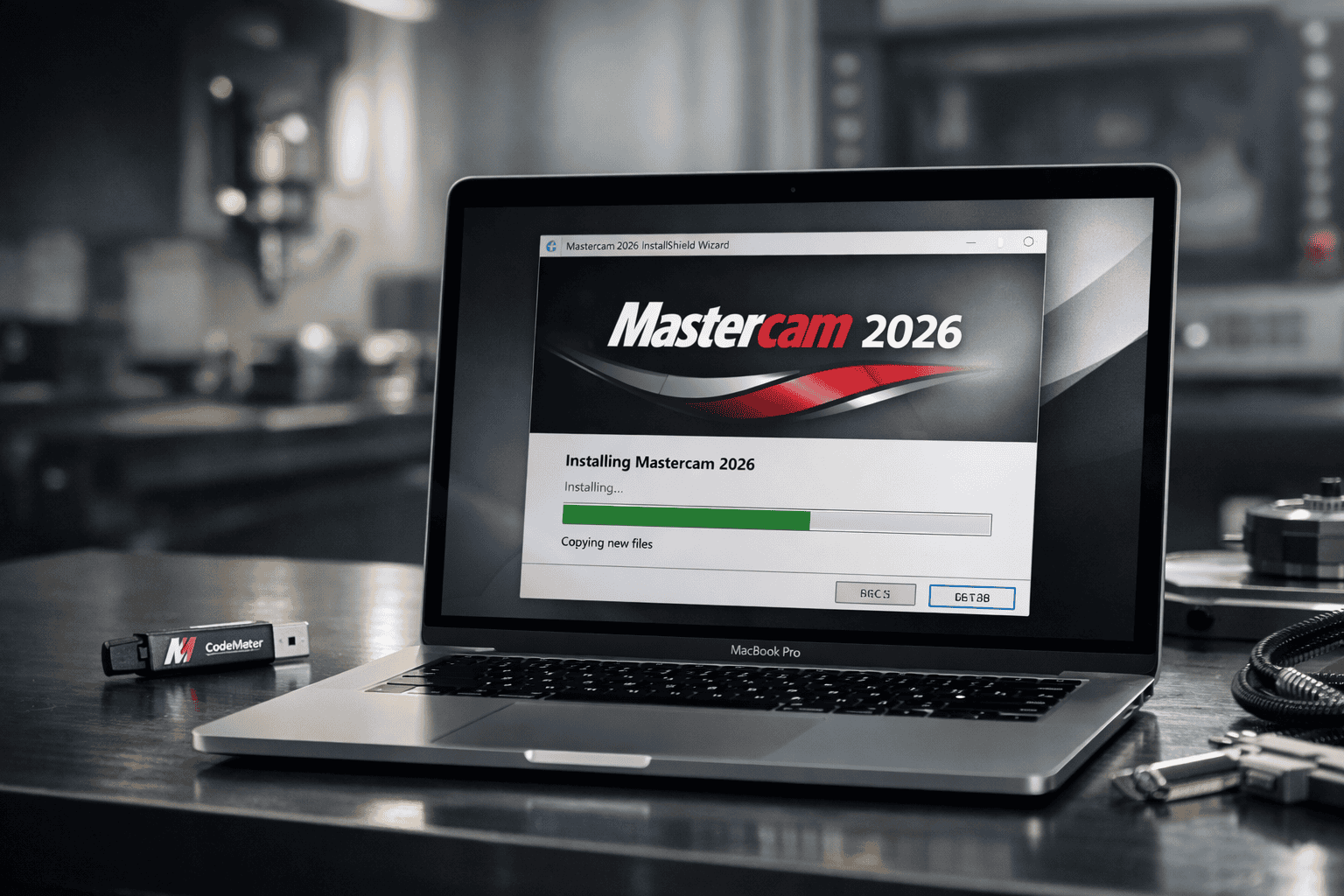
ตารางเช็กความพร้อมก่อนติดตั้ง Mastercam 2026
ก่อนเริ่มติดตั้ง ควรตรวจรายการสำคัญด้านล่างนี้ เพื่อให้การติดตั้งราบรื่น และลดปัญหาที่อาจเกิดขึ้นหลัง Install เสร็จ
| รายการที่ต้องตรวจ | เหตุผลที่สำคัญ | คำแนะนำสำหรับโรงงาน |
|---|---|---|
| ไฟล์ติดตั้ง | ไฟล์ไม่ครบหรือเสียอาจทำให้ติดตั้งไม่สมบูรณ์ | เก็บไฟล์ไว้ในโฟลเดอร์ภาษาอังกฤษ ไม่มีอักขระพิเศษ |
| สิทธิ์ Administrator | ช่วยให้ติดตั้งไฟล์ระบบและส่วนประกอบที่จำเป็นได้ครบ | คลิกขวาที่ตัวติดตั้ง แล้วเลือก Run as Administrator |
| พื้นที่ว่างในไดรฟ์ | พื้นที่ไม่พออาจทำให้ติดตั้งค้างหรือไม่สมบูรณ์ | เตรียมพื้นที่ว่างอย่างน้อย 30GB หรือมากกว่า |
| Graphic Driver | มีผลต่อการแสดงผล 3D, Verify และ Simulation | อัปเดต NVIDIA / AMD Driver ให้เหมาะกับ Workstation |
| License / Internet | จำเป็นสำหรับการเปิดใช้งานและตรวจสอบสิทธิ์ | เตรียมข้อมูล License และอินเทอร์เน็ตให้พร้อมก่อน Activate |
ทำไม Mastercam จึงเป็นโซลูชันที่โรงงานชั้นนำเลือกใช้?
Mastercam ช่วยให้ทีมงาน CNC สามารถออกแบบกระบวนการผลิต สร้าง Toolpath ตรวจสอบ Simulation และส่งออก NC Code ได้เป็นระบบมากขึ้น
เริ่มต้นได้อย่างมืออาชีพ
เหมาะสำหรับทั้งผู้เริ่มต้นและทีมโรงงานที่ต้องการเรียนรู้ Mastercam พร้อมต่อยอดไปสู่งานผลิตจริง
พร้อมใช้งานในสายผลิต
รองรับงาน Milling, Turning, Mill-Turn, Wire EDM และ Post Processor สำหรับเครื่องจักรหลากหลายประเภท
ลดความเสี่ยง Setup
การติดตั้งอย่างถูกต้องช่วยลดปัญหาเปิดโปรแกรมไม่ได้ License ไม่ขึ้น หรือหน่วยวัดไม่ตรงกับงานจริง
ต่อยอดสู่ Smart Manufacturing
หลังติดตั้งเสร็จสามารถเริ่มสร้าง Toolpath จำลองงาน และวางมาตรฐานการผลิตได้ทันที
ขั้นตอนการติดตั้ง Mastercam 2026
ทำตามขั้นตอนด้านล่างตั้งแต่เตรียมไฟล์ติดตั้งไปจนถึงเสร็จสิ้นการ Install พร้อมภาพประกอบจริง เพื่อให้ทำตามได้ง่ายและลดโอกาสเกิด Error
เตรียมไฟล์ติดตั้งให้สมบูรณ์
ดาวน์โหลดชุดติดตั้ง Mastercam 2026 จากแหล่งที่น่าเชื่อถือ แตกไฟล์และตรวจสอบความครบถ้วนของแพ็กเกจ ก่อนเริ่มกระบวนการติดตั้ง
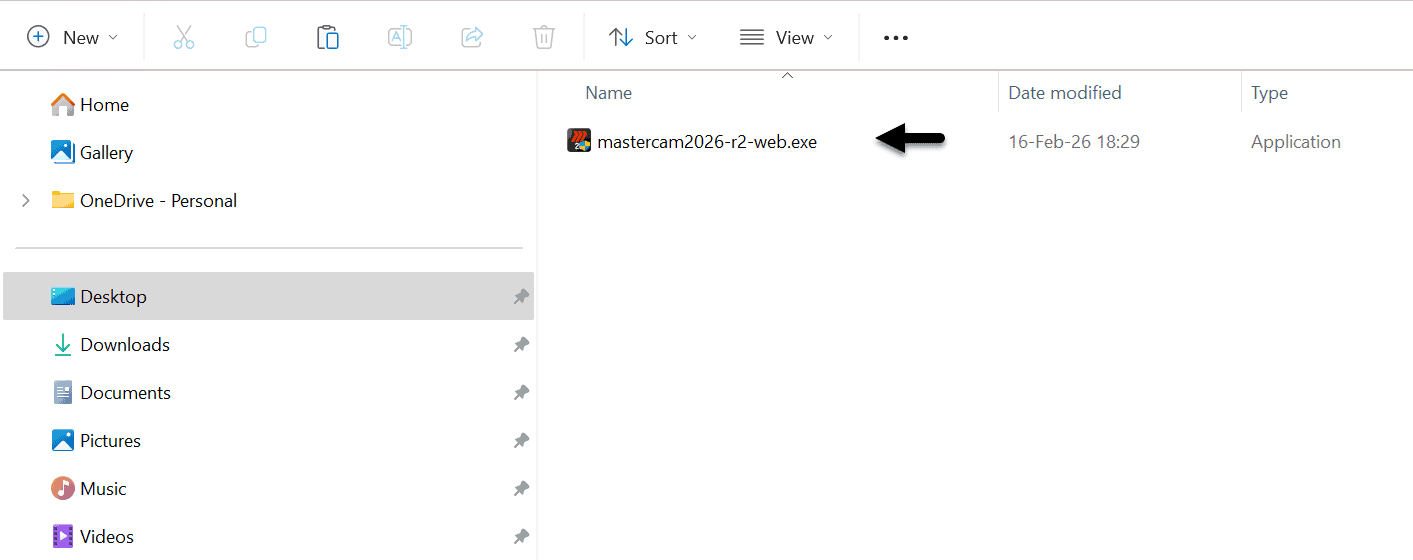
เริ่มกระบวนการติดตั้ง Mastercam 2026
เลือกไฟล์ Mastercam 2026 Installs และเริ่มขั้นตอนติดตั้ง แนะนำให้คลิกขวาแล้วเลือก Run as Administrator เพื่อให้ระบบมีสิทธิ์ติดตั้งครบถ้วน
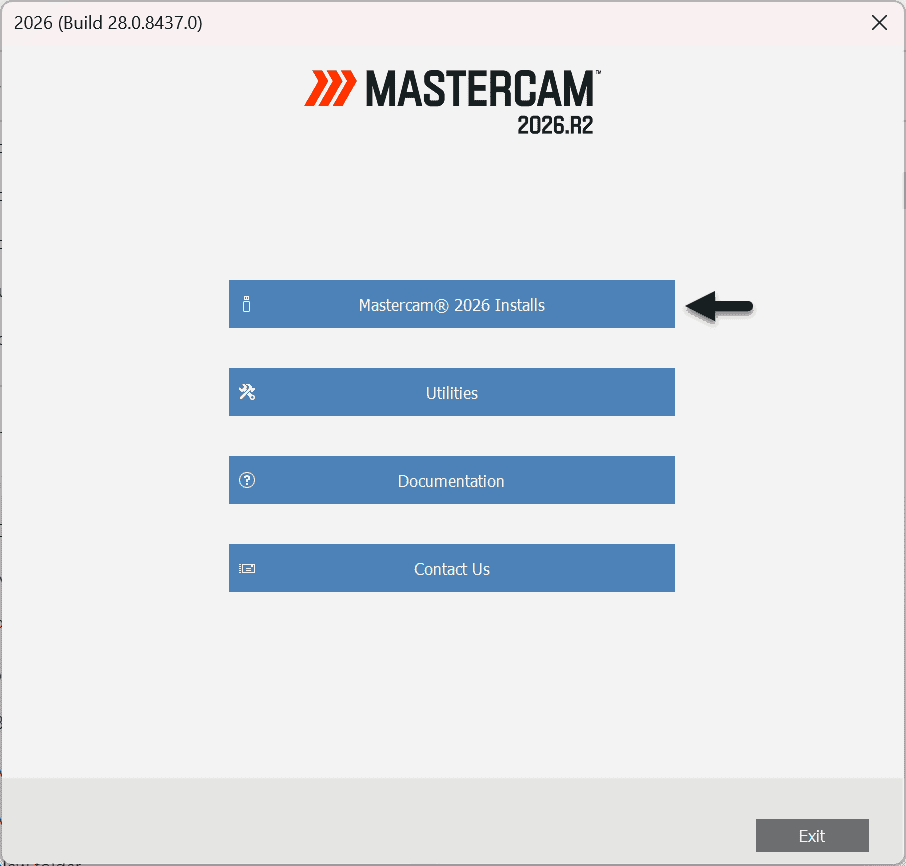
เลือกภาษา และกำหนดค่าเริ่มต้น
เลือกภาษา English เพื่อความเข้ากันได้กับเมนู เอกสาร และโมดูลต่าง ๆ จากนั้นกด Next เพื่อเข้าสู่ขั้นตอนกำหนดค่าพื้นฐานของ Mastercam
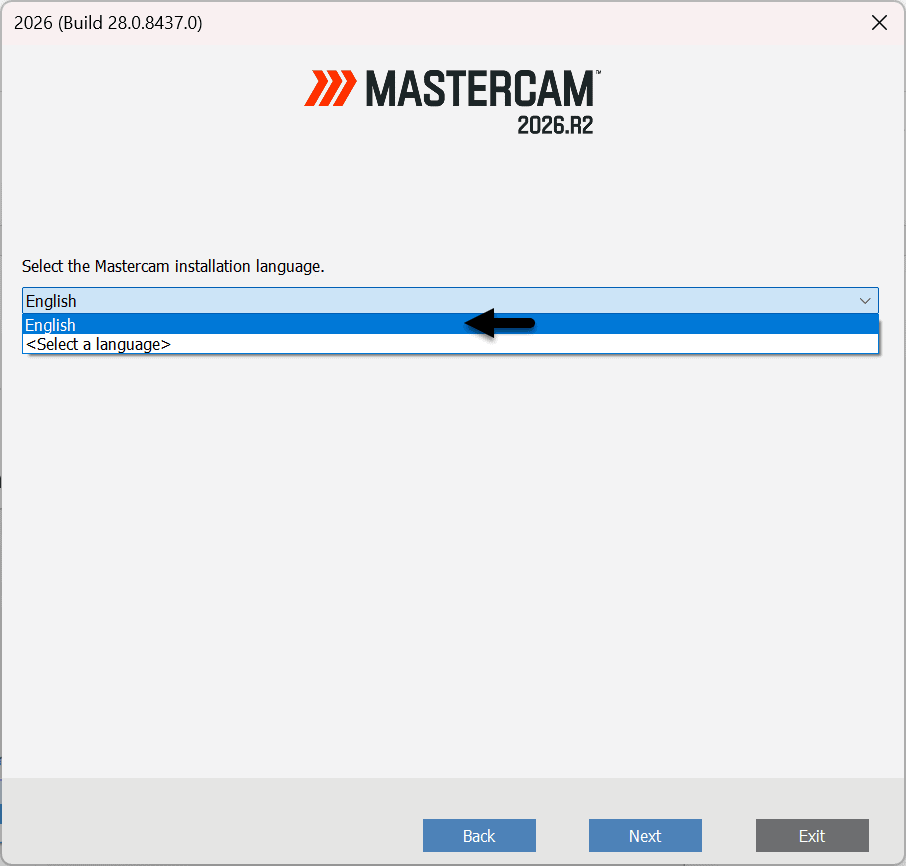
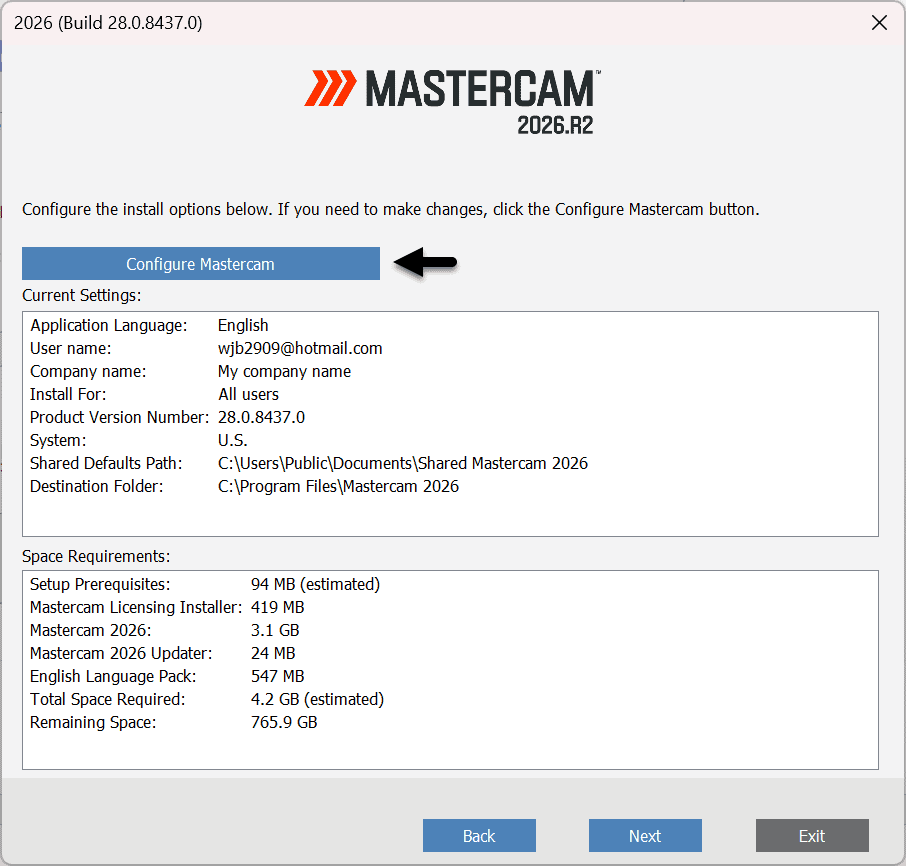
เข้า Configure เพื่อตั้งค่าระบบหน่วยวัด
เข้าไปที่ Configure เพื่อตั้งค่าหน่วยวัดให้สอดคล้องกับมาตรฐานของโรงงาน เช่น Metric สำหรับงานที่อ้างอิงหน่วยมิลลิเมตร หรือ Imperial สำหรับงานที่ใช้หน่วยนิ้ว
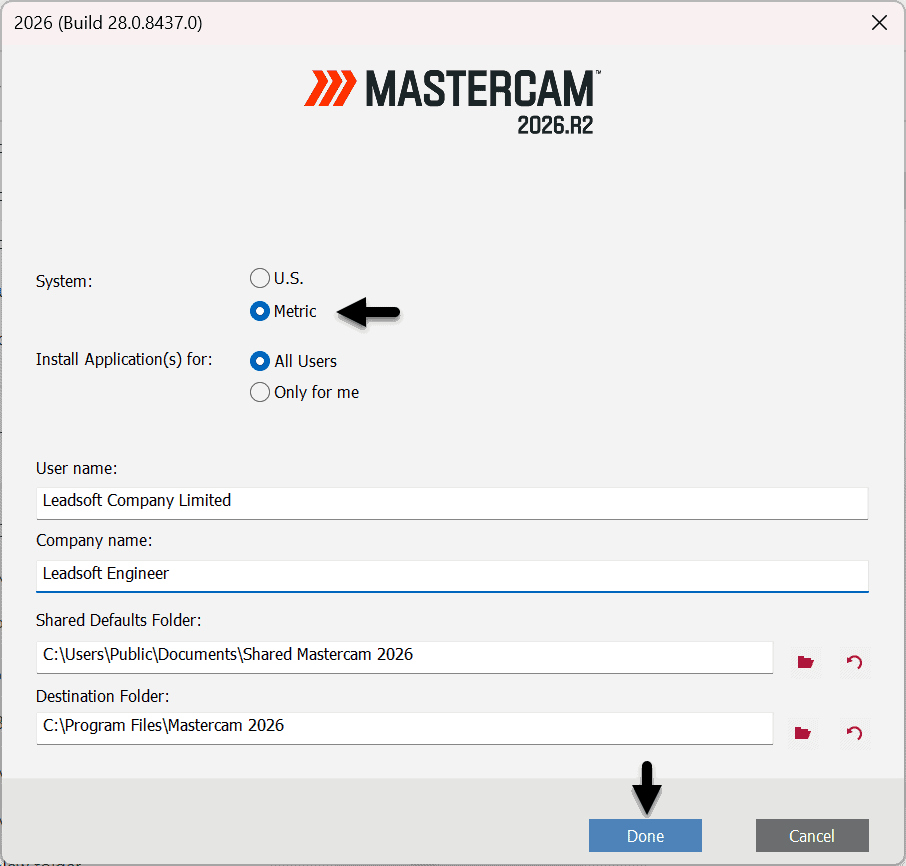
เลือกหน่วย Metric สำหรับงานโรงงานในไทย
เลือกระบบหน่วยเป็น Metric แล้วคลิก Done เพื่อบันทึกการตั้งค่า ขั้นตอนนี้สำคัญมาก เพราะส่งผลต่อ Geometry, Toolpath และค่าระยะต่าง ๆ ในงานจริง
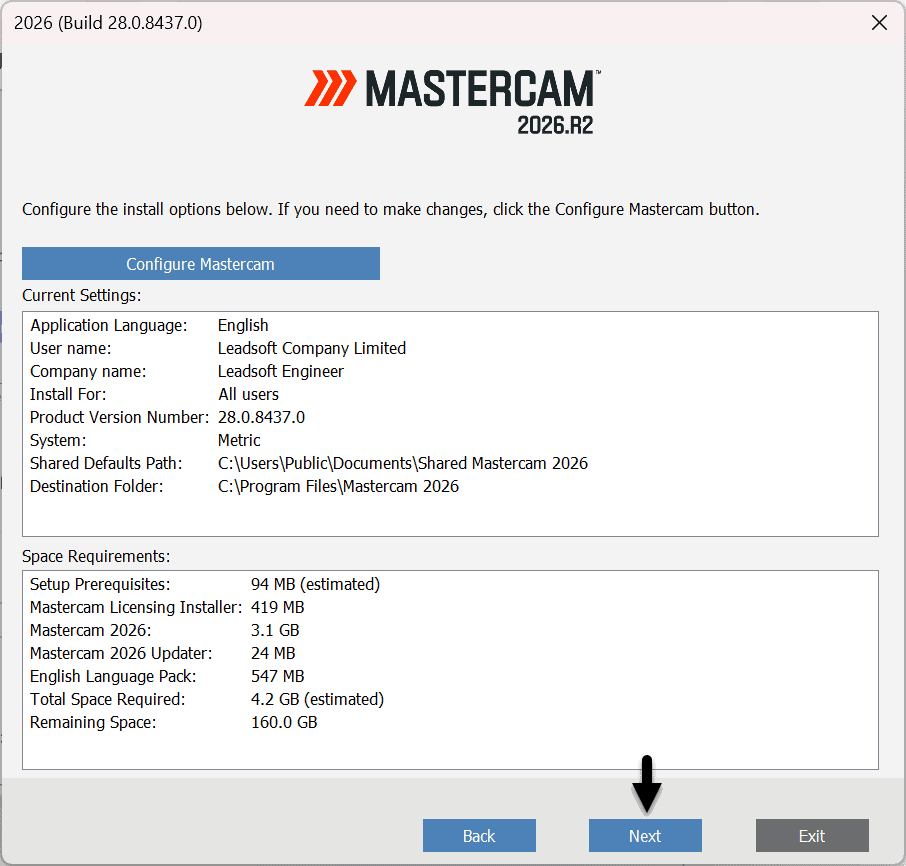
ตรวจสอบค่าและกด Next เพื่อเริ่มติดตั้งจริง
เมื่อตั้งค่าระบบเสร็จสมบูรณ์ ให้ตรวจสอบอีกครั้งว่าค่าที่เลือกถูกต้อง จากนั้นคลิก Next เพื่อเข้าสู่กระบวนการติดตั้งจริง
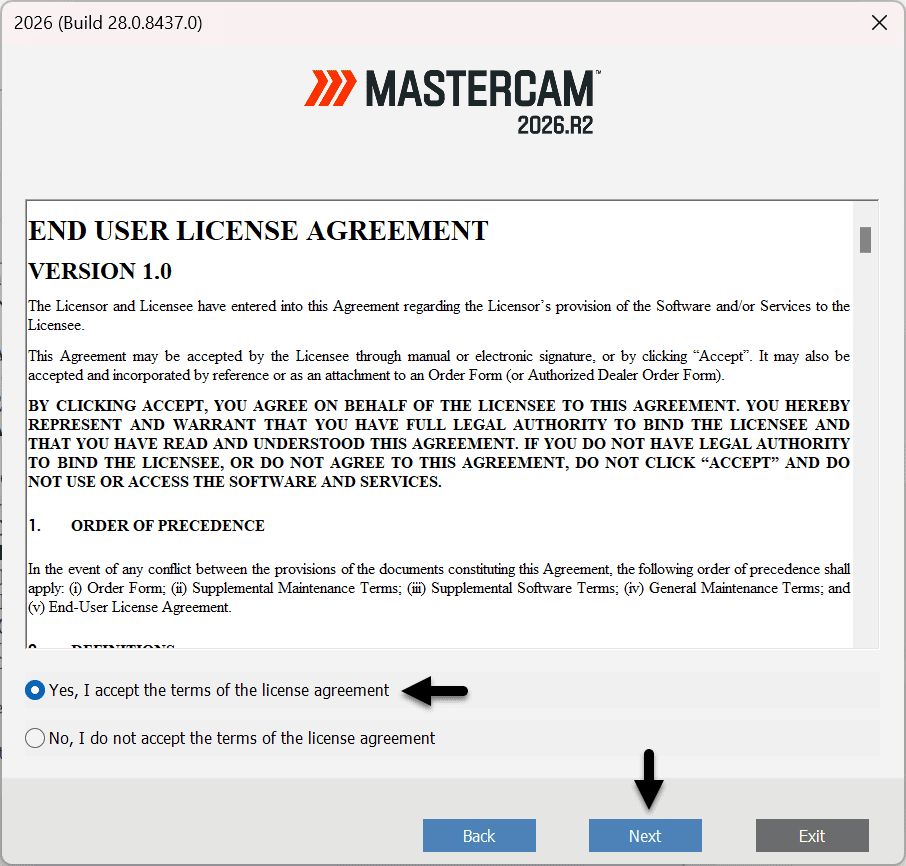
ยอมรับข้อตกลงใบอนุญาต
เลือก Yes, I accept the terms of the license agreement แล้วกด Next เพื่อยืนยันการยอมรับเงื่อนไขการใช้งานซอฟต์แวร์
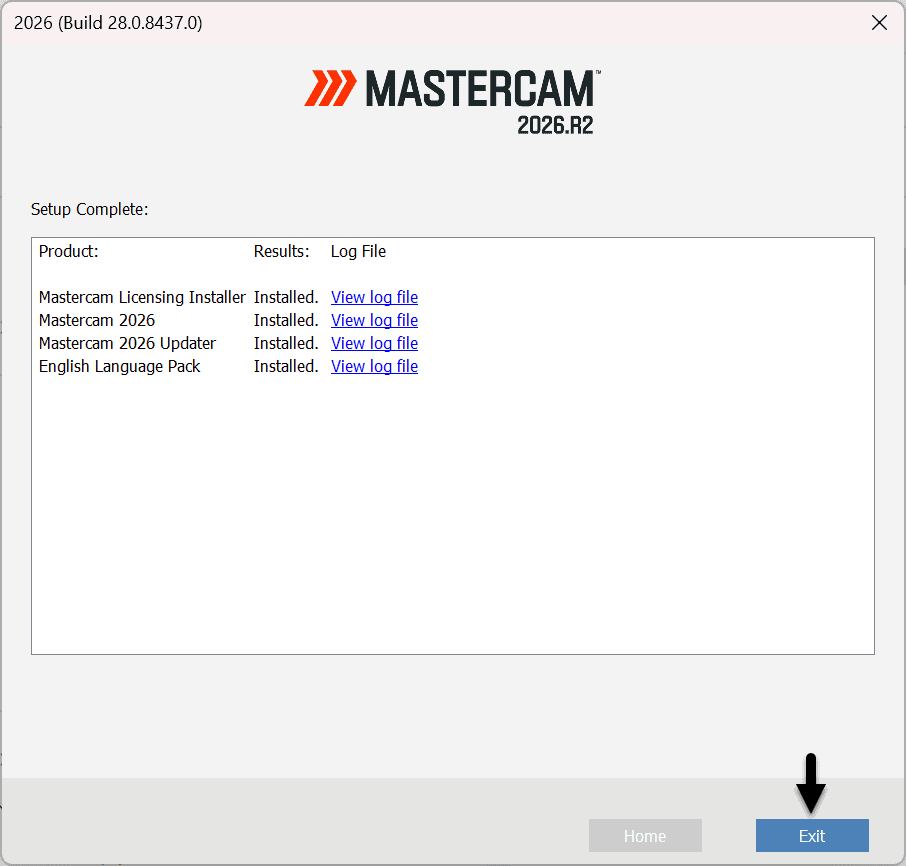
ติดตั้งสำเร็จ และพร้อมใช้งาน Mastercam 2026
เมื่อกระบวนการติดตั้งเสร็จสมบูรณ์ ให้คลิก Exit เพื่อปิดตัวติดตั้ง จากนั้นเปิด Mastercam 2026 เพื่อตรวจสอบ License และทดลองใช้งานเบื้องต้น
หลังติดตั้ง Mastercam 2026 เสร็จ ควรตรวจอะไรต่อ?
ในงานโรงงานจริง การติดตั้งสำเร็จไม่ได้หมายความว่าพร้อมผลิตทันที ควรตรวจสอบ Workflow พื้นฐานให้ครบก่อนเริ่มใช้กับงานลูกค้า
ปัญหาที่อาจพบหลังติดตั้ง และแนวทางตรวจเบื้องต้น
หากติดตั้งแล้วเปิดโปรแกรมไม่ได้ หรือใช้งานบางส่วนไม่สมบูรณ์ ตารางนี้ช่วยแยกจุดที่ควรตรวจสอบก่อนติดต่อทีม Support
| อาการที่พบ | สาเหตุที่เป็นไปได้ | แนวทางตรวจเบื้องต้น |
|---|---|---|
| เปิด Mastercam ไม่ได้ | License, Permission, Antivirus หรือไฟล์ติดตั้งไม่สมบูรณ์ | Run as Administrator, ตรวจ License และ Restart เครื่อง |
| Simulation กระตุก | Graphic Driver, GPU หรือสเปกเครื่องไม่เหมาะกับงาน 3D | อัปเดต Driver และตั้งค่าให้ใช้การ์ดจอแยก |
| หน่วยงานผิด | เลือก Units ผิดตอนติดตั้งหรือ Import ไฟล์ผิดหน่วย | ตรวจค่า Metric / Inch และตั้งค่า Default Units ใหม่ |
| Post ไม่ออก NC Code | Post Processor, Editor หรือ Permission ของโฟลเดอร์ปลายทาง | ทดสอบ Post ตัวอย่างและตรวจ Path สำหรับบันทึกไฟล์ |
| License ตรวจไม่พบ | CodeMeter, Network License, Internet หรือสิทธิ์การใช้งาน | ตรวจ CodeMeter, License Server และสถานะอินเทอร์เน็ต |
ติดตั้งให้ถูกตั้งแต่แรก ช่วยลด Downtime และปัญหาหน้างานได้มาก
ในโรงงาน CNC ซอฟต์แวร์ CAM ไม่ได้ทำงานแยกเดี่ยว แต่เกี่ยวข้องกับ License, Post Processor, เครื่องจักร, Tool Library, Folder Permission และมาตรฐานการทำงานของทีม การติดตั้งอย่างเป็นระบบจึงช่วยลดปัญหาซ้ำและทำให้เริ่มงานได้มั่นใจกว่า
หลังติดตั้งควรมี Checklist กลางของทีม เช่น License, Units, Test Toolpath, Simulation และ Post Processor เพื่อให้ทุกเครื่องในองค์กรตั้งค่าใกล้เคียงกัน
ตรวจ License
ตรวจสอบว่าโปรแกรมมองเห็น License และเปิดใช้งานได้ถูกต้อง
ตรวจ Units
ยืนยันว่า Mastercam ใช้ Metric หรือหน่วยที่ตรงกับมาตรฐานของโรงงาน
ตรวจ Toolpath
ทดลองสร้าง Toolpath เบื้องต้น เพื่อดูว่าโปรแกรมทำงานได้ปกติ
ตรวจ Post Processor
หากมี Post Processor ของเครื่อง CNC ควรทดสอบ Post ก่อนใช้งานจริง
ต่อยอดจากการติดตั้ง ไปสู่การใช้งาน Mastercam จริงในโรงงาน
เมื่อติดตั้งเสร็จแล้ว สิ่งสำคัญคือการเลือก License ให้เหมาะกับงาน, เตรียม Post Processor, อบรมทีมงาน และวาง Workflow ให้พร้อมกับเครื่อง CNC จริง
บทความและหน้าที่เกี่ยวข้อง
อ่านต่อเพื่อเตรียมระบบให้พร้อมก่อนติดตั้ง รวมถึงการดาวน์โหลด การขอทดลองใช้ การอบรม และการเลือกคอมพิวเตอร์สำหรับ Mastercam
คำถามที่พบบ่อยเกี่ยวกับการติดตั้ง Mastercam 2026
รวมคำตอบสำคัญสำหรับผู้ที่ต้องการติดตั้ง Mastercam 2026 ให้ถูกต้อง และพร้อมใช้งานจริงในโรงงาน
สามารถติดตั้ง Mastercam 2026 บนเครื่องสเปกปานกลางได้หรือไม่?
สามารถติดตั้งได้ในบางกรณี แต่หากต้องใช้งานจริงกับไฟล์ 3D, Simulation หรือ Toolpath ซับซ้อน ควรใช้เครื่องที่มี CPU, RAM, GPU และ SSD เหมาะสมกับงาน CAD/CAM
ควรเลือกหน่วย Metric หรือ Inch ตอนติดตั้ง?
หากใช้งานในโรงงานไทยและแบบงานส่วนใหญ่เป็นมิลลิเมตร แนะนำให้เลือก Metric เพื่อให้ Geometry, Toolpath และค่าระยะต่าง ๆ ตรงกับ Workflow จริง
หลังติดตั้ง Mastercam 2026 ควรตรวจอะไรบ้าง?
ควรตรวจ License, Units, การเปิดไฟล์ตัวอย่าง, การสร้าง Toolpath, Simulation และการ Post NC Code หากมี Post Processor สำหรับเครื่อง CNC
ต้อง Run as Administrator ตอนติดตั้งหรือไม่?
แนะนำให้ Run as Administrator เพื่อให้ตัวติดตั้งมีสิทธิ์เขียนไฟล์ระบบ และลดปัญหาการติดตั้งไม่สมบูรณ์
ถ้าติดตั้งแล้วเปิดโปรแกรมไม่ได้ ควรทำอย่างไร?
ควรตรวจสอบ License, CodeMeter, สิทธิ์ผู้ใช้งาน, Antivirus และสเปกเครื่องก่อน หากยังไม่สามารถแก้ไขได้ ควรติดต่อทีม Support เพื่อตรวจสอบเพิ่มเติม
เริ่มต้นใช้งาน Mastercam 2026 อย่างมั่นใจกับทีมงานมืออาชีพ
หากคุณต้องการคำแนะนำด้านการติดตั้ง การเลือก License การตรวจสเปกเครื่อง หรือการอบรมทีมงาน Mastercam Thailand by Leadsoft พร้อมช่วยดูแลตั้งแต่เริ่มต้น จนถึงการใช้งานจริงในโรงงาน